Para criar uma página de reservas, decida o que os clientes podem reservar, quantos lugares tem e quanto cobra. Depois, defina os preços, os horários e a forma de pagamento, adicione as informações práticas e publique. Faça uma reserva de teste antes de partilhar o link.
Uma página de reservas é uma página web onde os clientes escolhem um serviço ou uma atividade, veem as datas e as horas livres e reservam. Uma página de reservas alojada tem o seu próprio endereço web, por isso pode usá-la mesmo que o seu negócio não tenha site.
Este guia serve para marcações, aulas, tours e workshops. Tem dois exemplos completos e uma lista de verificação para testar a sua página. Os passos de configuração usam o TicketPa.
Escolha o tipo certo de página de reservas
Comece por pensar no que cada reserva ocupa. Uma aula particular precisa de um instrutor livre. Um workshop de cerâmica precisa de lugares livres numa sessão marcada. O seu sistema de reservas tem de funcionar com a forma como vende.
| O que vende |
O que a página tem de gerir |
Exemplo |
| Marcações |
O horário do pessoal e a duração de cada marcação |
Uma aula particular de 60 minutos |
| Sessões de grupo |
As horas de início, o número de bilhetes e os lugares livres |
Oito lugares num workshop de sábado |
| Atividades para grupos privados |
Um grupo reserva a sessão inteira, com preço de grupo e limite de pessoas |
Um tour privado para até seis pessoas |
Para marcações simples, uma ferramenta de calendário pode chegar. O guia do Google Calendar para configurar marcações explica as definições de duração, disponibilidade, local e formulário de reserva. Algumas funcionalidades precisam de uma subscrição paga do Google Workspace ou do Google One. Para aulas ou tours, confirme que a ferramenta aceita vários tipos de bilhete e lugares partilhados por muitos clientes.
No TicketPa, a página de reservas do negócio mostra as atividades que publicou. Cada página de atividade descreve uma das suas atividades e deixa os clientes escolher a data, a hora e os bilhetes. Depois, o formulário de reserva recolhe os dados do cliente. Pode partilhar a página do negócio ou uma só atividade.
Decida isto antes de começar
A configuração é mais rápida se tomar as grandes decisões antes de abrir o editor. Responda primeiro a estas cinco perguntas.
Quantos clientes consegue receber?
Conte o seu limite real para cada hora de início: lugares sentados, barcos, bicicletas, instrutores ou o tamanho da sala. Se tem oito caiaques, venda oito lugares, mesmo que o rio leve mais.
Depois, decida o grupo mais pequeno e o maior que uma reserva pode ter. Uma aula de cozinha feita a pares pode precisar de pelo menos dois clientes por reserva. Uma aula particular é para uma pessoa.
Se duas atividades usam os mesmos barcos ou a mesma sala, o seu sistema de reservas tem de o saber. Caso contrário, as duas atividades podem vender o último barco ao mesmo tempo.
Quem está ao serviço e quando?
Nas marcações, os clientes reservam as horas do seu pessoal. Decida quem pode fazer cada serviço, o horário de trabalho de cada pessoa e as suas folgas. Decida também quanto tempo deixar livre entre marcações para limpar, preparar ou fazer a deslocação.
Nas sessões de grupo, confirme que há alguém para cada hora de início que vende. Se ninguém estiver livre num sábado cheio, vai ter de cancelar reservas já pagas.
Quanto vai cobrar?
Escolha como funciona o preço:
- Por pessoa: cada cliente compra um bilhete. Use bilhetes diferentes para adultos, crianças ou estudantes, com as idades na descrição.
- Por grupo: um grupo reserva a sessão inteira por um preço fixo, como 320 € para até oito pessoas.
- Extras: opções que o cliente pode juntar à reserva, como um pacote de fotografias ou o aluguer de equipamento. Somam-se ao total e não ocupam lugar.
Calcule primeiro o preço a partir dos seus custos. A nossa calculadora de preço de tours é grátis e usa os seus custos, o tamanho do grupo e a margem. Mostra quanto cobrar por cliente e de quantos clientes precisa cada saída para cobrir os custos.
Mostre o preço total na página. Os clientes confiam num preço que não muda no momento de pagar. Se pensa acrescentar uma taxa de reserva para os clientes, leia primeiro se deve ser o cliente a pagar a taxa de reserva.
Quando pagam os clientes?
- Pagamento no local é o mais simples. Os clientes reservam depressa e não há taxas de pagamentos online. Alguns clientes que não pagaram não vão aparecer.
- Pagamento online ao reservar garante o lugar e o dinheiro antes do dia. Cada pagamento tem uma taxa de cartão.
- Os clientes escolhem resulta quando uns clientes querem pagar antes e outros preferem pagar no próprio dia.
O guia sobre pagamentos online para tours e atividades explica as taxas de cartão, as transferências e os reembolsos. Se as faltas já são um problema, o guia para reduzir as faltas indica as definições de reserva que mais ajudam.
E se os planos mudarem?
Decida três limites antes de publicar:
- Cancelamentos: até quando os clientes podem cancelar sem custos, e o que recebem de volta depois disso.
- Última reserva: até quanto tempo antes do início os clientes ainda podem reservar online. Fechar as reservas duas horas antes do início dá-lhe tempo para se preparar.
- Antecedência máxima: com quanto tempo de antecedência os clientes podem reservar, por exemplo quatro meses.
Os modelos de política de cancelamento para tours dão-lhe um texto por onde começar.
O que incluir na sua página de reservas
Uma página de reservas deve responder às perguntas que os clientes fazem antes de pagar ou reservar um lugar. Prepare estas informações antes de abrir o editor.
| A pergunta do cliente |
O que pôr na página |
| O que estou a reservar? |
Um nome concreto, uma descrição curta e uma fotografia que mostre a experiência ou o serviço |
| Quando posso ir? |
As datas e as horas de início livres, e a duração |
| Quanto vou pagar? |
O preço por pessoa, por marcação ou por grupo, os extras ou taxas, e quando se paga |
| Onde é? |
A morada ou o ponto de encontro, com indicações até à entrada |
| É para mim? |
Limites de idade, nível de experiência e requisitos de acessibilidade ou de condição física |
| O que está incluído? |
Equipamento, materiais ou outras coisas incluídas no preço |
| O que devo levar? |
Roupa, calçado ou o que os clientes tenham de levar |
| E se os meus planos mudarem? |
As condições de cancelamento e de remarcação |
| Quem posso contactar? |
Um email ou um telefone que alguém consulte |
Use palavras concretas sempre que os clientes possam perceber mal. "Materiais incluídos" deixa os clientes a adivinhar. "Barro, ferramentas, vidragem e cozedura incluídos" diz-lhes o que recebem, e "levante a sua peça três semanas depois" diz-lhes o que acontece a seguir.

Demonstração do TicketPa, em inglês: a página da atividade mostra a descrição ao lado da escolha de data, hora e bilhetes. O Thames Kayak Club é um negócio de exemplo.
Como criar uma página de reservas no TicketPa
Comece com uma atividade que já pode vender. Pode adicionar mais depois.
1. Adicione os dados do seu negócio
Crie a sua conta e introduza o nome do negócio, o país, o fuso horário, a moeda e o email de contacto. Confirme bem o país, o fuso horário e a moeda. Depois, só a nossa equipa de apoio os pode alterar.
Escolha para o seu link um nome curto que as pessoas reconheçam. A página do seu negócio fica com um endereço como ticketpa.com/book/o-seu-negocio. O artigo Começar a usar o TicketPa acompanha cada passo.
2. Crie a atividade e escolha como os clientes reservam
Abra Atividades e depois Criar atividade. Adicione o nome, uma descrição curta, a duração e o local.
Em Como reservam os clientes?, escolha A horas fixas para uma aula, um tour ou um workshop com horas de início fixas. Escolha A uma hora livre com o seu pessoal para marcações. Depois, não pode alterar esta escolha nessa atividade.
3. Defina os preços
Em Preços, adicione um Bilhete para cada tipo de cliente, um preço de Grupo privado para um grupo inteiro e um Extra para cada opção adicional. Os clientes precisam de pelo menos um bilhete ou um preço de grupo privado para escolher.
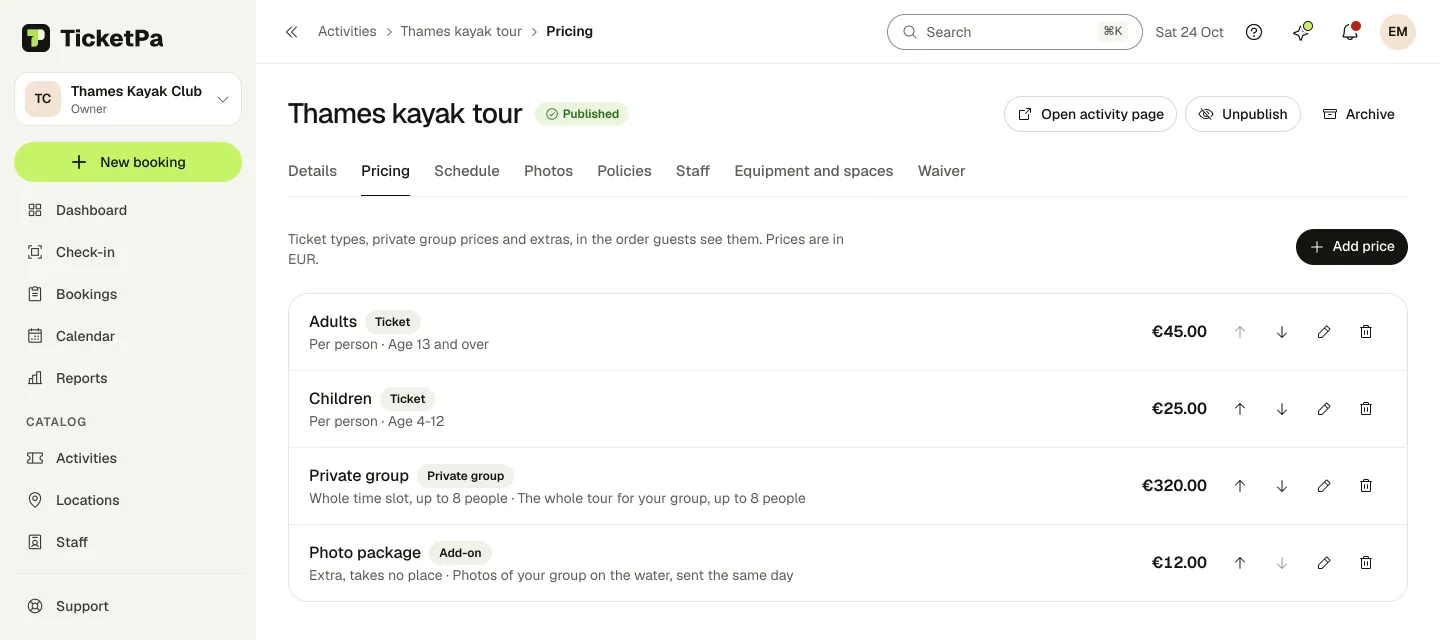
Demonstração do TicketPa, em inglês: um tour com bilhetes de adulto e de criança, um preço de grupo privado e um pacote de fotografias.
4. Defina os horários e os limites de reserva
Para uma sessão de grupo, abra Programação e defina os dias, as horas de início e os lugares em cada horário. Um workshop para oito pessoas tem oito lugares em cada horário, quer sejam para oito clientes ou para duas famílias.
Para marcações, ative no separador Pessoal as pessoas que fazem o serviço. Verifique o horário de cada uma, ou o horário de funcionamento do local. Em Horas, escolha de quanto em quanto tempo começam as marcações e os Intervalos antes e depois de cada uma. O artigo Configurar marcações acompanha cada passo.
Em Políticas, introduza os limites que decidiu: a reserva mínima e a máxima, quanto tempo antes do início fecham as reservas online e com quantos dias de antecedência abrem. No mesmo sítio, defina até quando o cancelamento é grátis e o reembolso depois disso.
Se as suas atividades partilham barcos, bicicletas ou salas, adicione-os em Equipamento e espaços, no plano Standard. Assim, o TicketPa nunca reserva a mesma coisa duas vezes à mesma hora.
5. Adicione fotografias e detalhes
Em Fotografias, adicione imagens do que os clientes vão mesmo fazer ou do sítio onde os recebe. Em Detalhes, preencha a descrição completa, O que está incluído e O que levar, com base na tabela acima.
6. Escolha como pagam os clientes
Abra Pagamentos e, em Como pagam os clientes, escolha Pagamento no local, Pagamento online ao reservar ou Os clientes escolhem. A escolha vale para todas as suas atividades. O pagamento no local é a opção predefinida. O pagamento online precisa de uma conta Stripe ligada.
Antes de aceitar pagamentos online, veja as taxas do plano e dos pagamentos na página de preços. Depois, verifique o total que o cliente vê, incluindo a taxa de reserva que acrescentar.
7. Dê à página a imagem do seu negócio
Abra Página de reservas para adicionar o logótipo, escolher uma de sete cores de destaque, escrever um texto de boas-vindas curto e confirmar os contactos. Também escolhe para que idiomas os clientes podem mudar a página.
Um bom texto de boas-vindas diz quem é e o que os clientes podem reservar. Guarde a história mais longa para a descrição da atividade. Veja todas as definições em Personalizar a página de reservas.
8. Pré-visualize e publique
Use Pré-visualizar para ver o texto, as fotografias e os preços de um rascunho. Só a sua equipa vê a pré-visualização, e ninguém pode reservar a partir dela.
Selecione Publicar quando a atividade estiver pronta. Uma atividade a horas fixas precisa de um preço que os clientes possam escolher e de um horário futuro. Uma marcação precisa de um preço, de pessoal que a faça e de horas de trabalho. Se faltar alguma coisa, o botão Publicar fica desativado e a atividade indica o que falta adicionar.
Depois, abra a página publicada sem sessão iniciada e faça o teste abaixo.
Exemplos de páginas de reservas
Estes exemplos inventados mostram como uma atividade se transforma no texto da página e nas definições de reserva.
Exemplo de texto da página:
Workshop de cerâmica para principiantes
Faça uma pequena taça à mão numa aula de 90 minutos. Não precisa de experiência em cerâmica. O barro, as ferramentas, a vidragem e a cozedura estão incluídos. Levante a sua peça pronta três semanas depois.
Aos sábados, às 10:00. 45 € por pessoa. Oito lugares por sessão. Para adultos a partir dos 18 anos. Venha com roupa que possa sujar.
Encontramo-nos na receção do estúdio Clay Corner, pela entrada do pátio, 10 minutos antes da aula. A morada completa aparece junto ao mapa do local.
Definições de reserva: escolha A horas fixas, adicione um bilhete de 45 € e crie uma programação aos sábados às 10:00 com oito lugares. Antes de publicar, adicione a morada do estúdio, uma fotografia do espaço de trabalho e as suas condições de cancelamento.
Exemplo de texto da página:
Aula particular de guitarra para principiantes
Uma aula de 60 minutos para um adulto principiante, no nosso estúdio. Traga a sua guitarra. O afinador e a estante de partituras ficam por nossa conta. 40 € por aula. Escolha uma hora livre com o seu professor.
Definições de reserva: escolha A uma hora livre com o seu pessoal e defina a duração de 60 minutos. Ative o professor, verifique o horário dele e deixe 10 minutos livres depois de cada aula. Adicione um bilhete de 40 € e, em Políticas, mantenha a Reserva máxima em 1, para que cada aula seja para um só cliente.
O workshop vende vários lugares para a mesma hora de início. A aula reserva o tempo de um professor. Decida de qual dos dois precisa antes de configurar os horários.
Teste a página de reservas antes de a partilhar
Abra o link público no telemóvel, sem sessão iniciada. Reserve como se fosse um cliente novo.
- Encontre a atividade. Confirme que o nome, a fotografia, a duração e o local se percebem sem precisar de explicação.
- Escolha uma data e uma hora. Verifique se as horas batem certo com a programação ou com o horário do pessoal. Veja também um dia em que não devia haver horários.
- Verifique os bilhetes e o preço. Experimente um bilhete e, numa sessão de grupo, vários. Veja os extras, o total e quando se paga.
- Leia as informações práticas. Procure o ponto de encontro, o que levar e as condições de cancelamento.
- Faça uma reserva com os seus próprios dados. Uma reserva de teste numa página publicada é real e ocupa um lugar. Se os clientes pagam online, o seu cartão também é cobrado. Se parar antes do pagamento, não testa a confirmação.
- Veja o resultado. Encontre a reserva no painel. Abra o email de confirmação e o bilhete, e confirme a data, a hora, o local e o estado do pagamento.
- Liberte o lugar. Cancele a reserva de teste e confirme que o lugar ou a hora da marcação voltou a ficar livre. Se pagou online, reembolse o pagamento.
Os clientes do TicketPa não precisam de conta. Indicam o nome, o email e o telefone. As reservas com pagamento no local ficam confirmadas de imediato. As reservas pagas online ficam confirmadas quando o pagamento é aceite.
Quando o teste correr bem, copie o seu link em Partilhar. Use a página do negócio para tudo o que oferece, e o link de uma atividade quando promove apenas uma. Depois, siga os guias para adicionar um botão de reservas ao seu site ou partilhar o link no Instagram, no Google e no WhatsApp.
Crie a sua página de reservas e comece com uma atividade que já pode vender. O teste grátis de 30 dias não pede cartão.