Para crear una página de reservas, decide qué pueden reservar tus clientes, cuántas plazas tienes y cuánto cobras. Después configura los precios, las horas y cómo pagan los clientes, añade la información práctica y publica. Haz una reserva de prueba antes de compartir el enlace.
Una página de reservas es una página web donde los clientes eligen un servicio o una actividad, ven las fechas y horas libres y reservan. Una página de reservas alojada tiene su propia dirección web, así que puedes usarla aunque tu negocio no tenga web.
Esta guía sirve para citas, clases, tours y talleres. Incluye dos ejemplos completos y una lista de comprobación para probar tu página. Los pasos de configuración usan TicketPa.
Elige el tipo de página de reservas adecuado
Empieza por lo que ocupa cada reserva. Una clase particular necesita un profesor libre. Un taller de cerámica necesita plazas libres en una sesión a hora fija. Tu herramienta de reservas tiene que encajar con tu forma de vender.
| Lo que vendes |
Lo que tiene que gestionar la página |
Ejemplo |
| Citas |
El horario del personal y la duración de cada cita |
Una clase particular de 60 minutos |
| Sesiones en grupo |
Horas de inicio, número de entradas y plazas libres |
Ocho plazas en un taller del sábado |
| Actividades para grupos privados |
Un solo grupo reserva toda la sesión, con un precio de grupo y un tamaño máximo |
Un tour privado para un máximo de seis personas |
Para citas sencillas, puede bastar con una herramienta de calendario. La guía de Google Calendar para programar citas explica los ajustes de duración, disponibilidad, ubicación y formulario de reserva. Algunas funciones necesitan una suscripción de pago a Google Workspace o Google One. Para clases o tours, comprueba que tu herramienta gestiona varios tipos de entrada y plazas compartidas entre muchos clientes.
En TicketPa, la página de reservas de tu negocio muestra tus actividades publicadas. Cada página de actividad describe una actividad y deja que los clientes elijan fecha, hora y entradas. Después, el formulario de reserva recoge sus datos. Puedes compartir la página del negocio o una sola actividad.
Decide esto antes de empezar
La configuración es más rápida si tomas las decisiones importantes antes de abrir el editor. Responde primero a estas cinco preguntas.
¿Cuántos clientes puedes atender?
Cuenta tu límite real para cada hora de inicio: asientos, barcos, bicis, monitores o el tamaño de la sala. Si tienes ocho kayaks, vende ocho plazas, aunque en el río quepan más.
Después decide el grupo más pequeño y el más grande que puede tener una reserva. Una clase de cocina por parejas puede necesitar al menos dos clientes por reserva. Una clase particular admite uno.
Si dos actividades comparten los mismos barcos o la misma sala, tu herramienta de reservas tiene que saberlo. Si no, las dos actividades pueden vender el último barco a la vez.
¿Quién la dirige, y cuándo?
Para las citas, lo que reservan los clientes es el horario de tu personal. Decide quién puede hacer cada servicio, su horario de trabajo y sus días libres. Decide también cuánto tiempo dejar libre entre citas para limpiar, preparar o desplazarse.
Para las sesiones en grupo, comprueba que alguien puede dirigir cada hora de inicio que vendes. Si nadie está libre un sábado de mucho movimiento, tendrás que cancelar reservas ya pagadas.
¿Cuánto vas a cobrar?
Elige cómo cobras:
- Por persona: cada cliente compra una entrada. Usa entradas distintas para adultos, niños o estudiantes, con las edades en la descripción.
- Por grupo: un grupo reserva toda la sesión por un precio fijo, por ejemplo 320 € para un máximo de ocho personas.
- Extras: complementos opcionales, como un pack de fotos o el alquiler de material. Se suman al total y no ocupan plaza.
Calcula primero el precio a partir de tus costes. Nuestra calculadora de precio de tours gratuita parte de tus costes, el tamaño del grupo y tu margen. Te dice cuánto cobrar por cliente y cuántos clientes necesita cada salida para cubrir sus costes.
Muestra el precio completo en la página. Los clientes confían en un precio que no cambia al pagar. Si piensas añadir una comisión por reserva para los clientes, lee antes si el cliente debe pagar la comisión por reserva.
¿Cuándo pagan los clientes?
- Pago en el lugar: lo más sencillo. Los clientes reservan rápido y tú no pagas comisiones de pago online. Eso sí, algunos clientes que no han pagado no se presentarán.
- Pago online al reservar: asegura la plaza y el dinero antes del día. Cada pago tiene una comisión de tarjeta.
- Elige el cliente: funciona cuando unos clientes quieren pagar por adelantado y otros prefieren pagar el mismo día.
Cómo cobrar online en tours y actividades explica las comisiones de tarjeta, las transferencias y los reembolsos. Si los no-shows ya son un problema, la guía para reducir los no-shows recoge los ajustes de reserva que más ayudan.
¿Qué pasa si hay cambios de planes?
Fija tres límites antes de publicar:
- Cancelaciones: hasta cuándo pueden cancelar gratis los clientes y qué reciben después.
- Última reserva: hasta cuánto antes del inicio se puede reservar online. Cerrar dos horas antes del inicio te da tiempo para prepararte.
- Antelación máxima: con cuánta antelación pueden reservar los clientes, por ejemplo cuatro meses.
Las plantillas de política de cancelación para tours te dan un texto del que partir.
Qué poner en tu página de reservas
Una página de reservas debe responder a las preguntas que se hacen los clientes antes de pagar o reservar una plaza. Prepara estos datos antes de abrir el editor.
| Pregunta del cliente |
Qué poner en la página |
| ¿Qué estoy reservando? |
Un nombre concreto, una descripción corta y una foto que muestre la experiencia o el servicio |
| ¿Cuándo puedo ir? |
Las fechas y horas de inicio libres, y la duración |
| ¿Cuánto voy a pagar? |
El precio por persona, por cita o por grupo, los extras o comisiones, y cuándo se paga |
| ¿Adónde tengo que ir? |
La dirección o el punto de encuentro, con indicaciones hasta la entrada |
| ¿Es para mí? |
Límites de edad, nivel de experiencia y cualquier requisito de accesibilidad o forma física |
| ¿Qué incluye? |
Material, equipo u otras cosas incluidas en el precio |
| ¿Qué tengo que llevar? |
Ropa, calzado o cualquier cosa que los clientes deban llevar ellos mismos |
| ¿Y si cambian mis planes? |
Condiciones de cancelación y de cambio de fecha |
| ¿Con quién puedo contactar? |
Un email o un teléfono que alguien revise de verdad |
Concreta todo lo que los clientes puedan malinterpretar. "Materiales incluidos" deja a los clientes adivinando. "Arcilla, herramientas, esmaltado y cocción incluidos" les dice lo que reciben, y "recoge tu pieza tres semanas después" les dice qué pasa luego.

Demo de TicketPa, en inglés: la página de la actividad pone la descripción junto a la elección de fecha, hora y entradas. Thames Kayak Club es un negocio de ejemplo.
Cómo crear una página de reservas en TicketPa
Empieza con una actividad que ya puedas vender. Puedes añadir más después.
1. Añade los datos de tu negocio
Crea tu cuenta y escribe el nombre de tu negocio, el país, la zona horaria, la moneda y el email de contacto. Revisa bien el país, la zona horaria y la moneda: después solo nuestro equipo de soporte puede cambiarlos.
Elige para tu enlace un nombre corto que la gente reconozca. La página de tu negocio tendrá una dirección como ticketpa.com/book/tu-negocio. La guía Primeros pasos con TicketPa explica cada paso.
2. Crea la actividad y elige cómo reservan los clientes
Abre Actividades y luego Crear actividad. Añade el nombre, una descripción corta, la duración y la ubicación.
En ¿Cómo reservan los clientes?, elige A horas fijas para una clase, un tour o un taller con horas de inicio fijas. Elige A una hora libre con tu personal para citas. Después no podrás cambiarlo en esa actividad.
3. Configura los precios
En Precios, añade una Entrada para cada tipo de cliente, un precio de Grupo privado para un grupo entero y un Extra para cada complemento. Los clientes necesitan al menos una entrada o un precio de grupo privado para elegir.
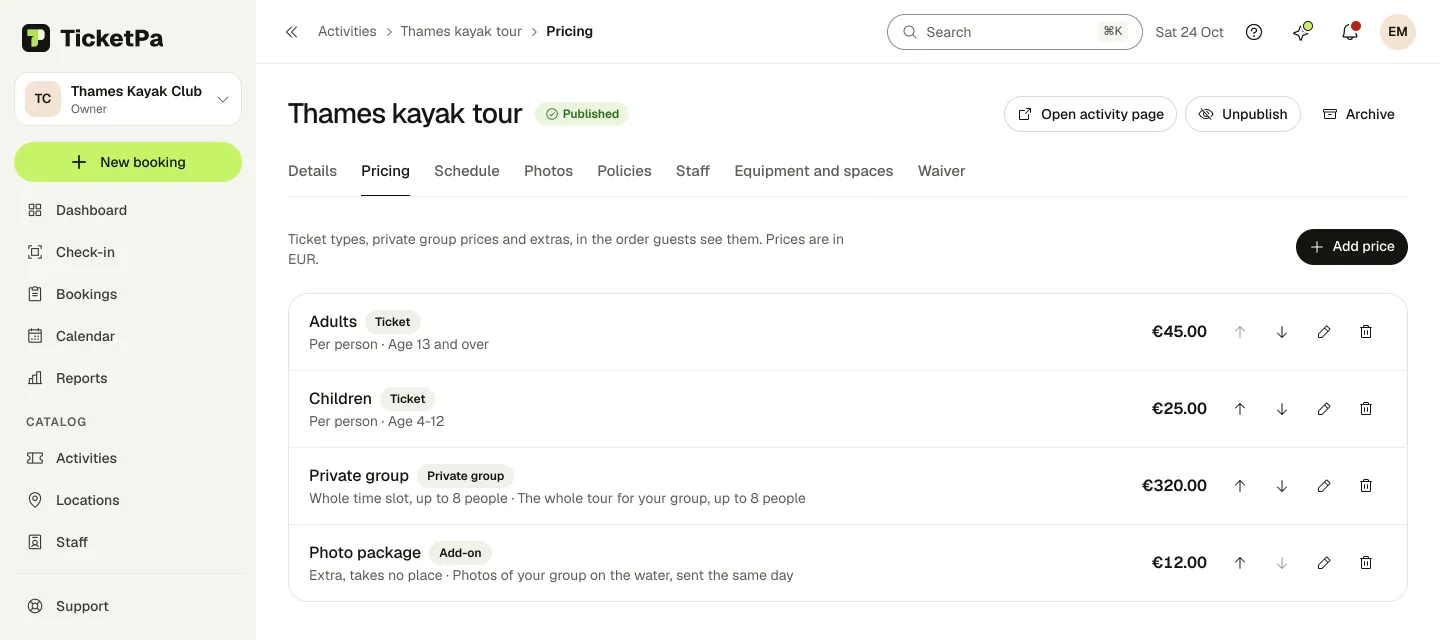
Demo de TicketPa, en inglés: un tour con entradas de adulto y de niño, un precio de grupo privado y un pack de fotos.
4. Configura las horas y los límites de reserva
Para una sesión en grupo, abre Horario y configura los días, las horas de inicio y las plazas de cada franja horaria. Un taller para ocho personas tiene ocho plazas en cada franja horaria, sean para ocho clientes o para dos familias.
Para citas, activa en la pestaña Personal a las personas que hacen el servicio. Revisa su horario o el horario de apertura de tu ubicación. En Horas, elige cada cuánto empiezan las citas y el Margen de tiempo antes y después de cada una. Configurar citas con tu personal explica cada paso.
En Políticas, introduce los límites que decidiste: la reserva más pequeña y la más grande, cuánto antes del inicio se cierra la reserva online y con cuántos días de antelación se abre. En el mismo sitio, configura hasta cuándo se puede cancelar gratis y el reembolso después de ese plazo.
Si tus actividades comparten barcos, bicis o salas, añádelos en Material y espacios con el plan Standard. Así TicketPa nunca reserva lo mismo dos veces a la misma hora.
5. Añade fotos y detalles
En Fotos, añade imágenes de lo que harán de verdad los clientes o del lugar donde los recibes. En Detalles, rellena la descripción completa, Qué incluye y Qué llevar, con ayuda de la tabla de arriba.
6. Elige cómo pagan los clientes
Abre Pagos y, en Cómo pagan los clientes, elige Pago en el lugar, Pago online al reservar o Elige el cliente. Se aplica a todas tus actividades. Por defecto, los clientes pagan en el lugar. El pago online necesita una cuenta de Stripe conectada.
Antes de cobrar online, revisa el precio del plan y las comisiones de pago en la página de precios. Después comprueba el total que ve el cliente, con la comisión por reserva que añadas, si la hay.
7. Añade tu marca
Abre Página de reservas para añadir tu logo, elegir uno de los siete colores de acento, escribir un texto de bienvenida corto y revisar tus datos de contacto. También eliges a qué idiomas pueden cambiar la página los clientes.
Un buen texto de bienvenida dice quién eres y qué pueden reservar los clientes. Deja la historia larga para la descripción de la actividad. Consulta Personalizar tu página de reservas para ver todos los ajustes.
8. Revisa la vista previa y publica
Usa Vista previa para revisar los textos, las fotos y los precios de un borrador. Solo tu equipo ve la vista previa, y nadie puede reservar desde ella.
Selecciona Publicar cuando la actividad esté lista. Una actividad a horas fijas necesita un precio que los clientes puedan elegir y una franja horaria futura. Una cita necesita un precio, personal que la dirija y un horario de trabajo. Si falta algo, el botón Publicar sigue desactivado y la actividad muestra lo que tienes que añadir.
Después abre la página publicada sin la sesión iniciada y haz la prueba de abajo.
Ejemplos de páginas de reservas
Estos ejemplos inventados muestran cómo una actividad se convierte en texto de la página y en ajustes de reserva.
Un taller de cerámica con ocho plazas
Texto de ejemplo para la página:
Taller de cerámica para principiantes
Haz a mano un cuenco pequeño en una clase de 90 minutos. No necesitas experiencia en cerámica. La arcilla, las herramientas, el esmaltado y la cocción están incluidos. Recoge tu pieza terminada tres semanas después.
Sábados a las 10:00. 45 € por persona. Ocho plazas por sesión. Adultos a partir de 18 años. Ven con ropa que se pueda manchar.
Te esperamos en la recepción del estudio de Clay Corner, entrando por el patio, 10 minutos antes de la clase. La dirección completa aparece junto al mapa de la ubicación.
Ajustes de reserva: elige A horas fijas, añade una entrada de 45 € y crea un horario los sábados a las 10:00 con ocho plazas. Antes de publicar, añade la dirección del estudio, una foto del espacio de trabajo y tus condiciones de cancelación.
Una clase particular con un profesor disponible
Texto de ejemplo para la página:
Clase particular de guitarra para principiantes
Una clase de 60 minutos para un adulto principiante en nuestro estudio. Trae tu guitarra. Nosotros ponemos el afinador y el atril. 40 € por clase. Elige una hora libre con tu profesor.
Ajustes de reserva: elige A una hora libre con tu personal y pon la duración en 60 minutos. Activa al profesor, revisa su horario y deja 10 minutos libres después de cada clase. Añade una entrada de 40 € y, en Políticas, deja Reserva más grande en 1 para que cada clase sea para un solo cliente.
El taller vende varias plazas a una misma hora de inicio. La clase reserva el tiempo de un profesor. Decide cuál de los dos necesitas antes de configurar las horas.
Prueba tu página de reservas antes de compartirla
Abre el enlace público en tu móvil sin la sesión iniciada. Reserva como lo haría un cliente nuevo.
- Encuentra la actividad. Comprueba que el nombre, la foto, la duración y la ubicación se entienden sin que tú los expliques.
- Elige fecha y hora. Comprueba que las horas coinciden con tu horario o con el horario del personal. Comprueba también un día que debería estar cerrado.
- Revisa las entradas y el precio. Prueba con una entrada y, en una sesión en grupo, con varias. Revisa los extras, el total y cuándo hay que pagar.
- Lee la información práctica. Busca el punto de encuentro, qué llevar y las condiciones de cancelación.
- Haz una reserva con tus propios datos. Una reserva de prueba en una página publicada es una reserva real y ocupa una plaza. Si los clientes pagan online, también se cobra a tu tarjeta. Si paras antes del pago, no pruebas la confirmación.
- Comprueba el resultado. Busca la reserva en tu panel. Abre el email de confirmación y la entrada, y revisa la fecha, la hora, la ubicación y el estado del pago.
- Libera la plaza. Cancela la reserva de prueba y comprueba que la plaza o la hora de la cita vuelve a estar libre. Si pagaste online, reembolsa el pago.
Los clientes de TicketPa no necesitan cuenta. Escriben su nombre, su email y su teléfono. Las reservas con pago en el lugar se confirman al momento. Las reservas online se confirman cuando el pago se completa.
Cuando la prueba funcione, copia tu enlace en Compartir. Usa la página de tu negocio para todo lo que ofreces y el enlace de una actividad cuando promociones solo esa. Después sigue las guías para añadir un botón de reservas a tu web o compartir tu enlace en Instagram, Google y WhatsApp.
Crea tu página de reservas y empieza con una actividad que ya puedas vender. La prueba gratis de 30 días no pide tarjeta.