Om een boekingspagina te maken, bepaal je eerst wat gasten kunnen boeken, hoeveel plaatsen je hebt en wat je ervoor vraagt. Daarna stel je je prijzen, tijden en de manier van betalen in, vul je de praktische informatie aan en publiceer je. Maak een testboeking voordat je de link deelt.
Een boekingspagina is een webpagina waar gasten een dienst of activiteit kiezen, beschikbare datums en tijden zien en boeken. Een gehoste boekingspagina heeft een eigen webadres, dus je kunt hem ook gebruiken als je bedrijf geen website heeft.
Deze gids is voor afspraken, cursussen, tours en workshops. Je vindt er twee uitgewerkte voorbeelden en een checklist om je pagina te testen. Voor de stappen om alles in te stellen gebruiken we TicketPa.
Kies het juiste type boekingspagina
Begin bij wat één boeking vastlegt. Een privéles heeft een docent nodig die tijd heeft. Een keramiekworkshop heeft vrije plaatsen nodig in een vast tijdslot. Je reserveringssysteem moet passen bij de manier waarop jij verkoopt.
| Wat je verkoopt |
Wat de pagina moet bijhouden |
Voorbeeld |
| Afspraken |
De werktijden van je medewerkers en hoe lang elke afspraak duurt |
Een privéles van 60 minuten |
| Groepsactiviteiten |
Starttijden, aantallen tickets en vrije plaatsen |
Acht plaatsen bij een workshop op zaterdag |
| Activiteiten voor privégroepen |
Eén groep boekt het hele tijdslot, met een groepsprijs en een maximale groepsgrootte |
Een privétour voor maximaal zes gasten |
Voor eenvoudige afspraken kan een agenda-app genoeg zijn. De uitleg van Google over afsprakenplanningen in Google Agenda behandelt de duur, beschikbaarheid, locatie en het boekingsformulier. Voor sommige functies heb je een betaald abonnement op Google Workspace of Google One nodig. Voor cursussen of tours controleer je of je systeem meerdere soorten tickets aankan, en plaatsen die veel gasten met elkaar delen.
In TicketPa toont de boekingspagina van je bedrijf je gepubliceerde activiteiten. Elke activiteitspagina beschrijft één aanbod, en daar kiezen gasten een datum, een tijd en tickets. Het boekingsformulier vraagt daarna hun gegevens. Je kunt de pagina van je bedrijf delen of één activiteit.
Bepaal dit voordat je begint
Het instellen gaat sneller als je de grote beslissingen neemt voordat je de editor opent. Beantwoord eerst deze vijf vragen.
Hoeveel gasten kun je ontvangen?
Tel je echte grens voor elke starttijd: stoelen, boten, fietsen, begeleiders of de grootte van de ruimte. Heb je acht kajaks, verkoop dan acht plaatsen, ook als er op de rivier ruimte is voor meer.
Bepaal daarna hoe klein en hoe groot één boeking mag zijn. Bij een kookcursus waarin je in tweetallen werkt, heb je misschien minstens twee deelnemers per boeking nodig. Een privéles is voor één persoon.
Delen twee activiteiten dezelfde boten of dezelfde ruimte, dan moet je reserveringssysteem dat weten. Anders kunnen beide activiteiten tegelijk de laatste boot verkopen.
Wie begeleidt het, en wanneer?
Bij afspraken boeken gasten de werktijd van je medewerkers. Bepaal wie welke dienst kan geven, wanneer die mensen werken en wanneer ze vrij zijn. Bepaal ook hoeveel tijd je vrijhoudt tussen afspraken, om schoon te maken, klaar te zetten of te reizen.
Bij groepsactiviteiten controleer je of er voor elke starttijd die je verkoopt iemand is. Is er op een drukke zaterdag niemand vrij, dan moet je betaalde boekingen annuleren.
Wat vraag je ervoor?
Kies hoe je prijs werkt:
- Per persoon: elke gast koopt een ticket. Gebruik aparte tickets voor volwassenen, kinderen of studenten, met de leeftijden in de beschrijving.
- Per groep: één groep boekt het hele tijdslot voor een vaste prijs, zoals € 320 voor maximaal acht personen.
- Extra's: wat gasten erbij kunnen nemen, zoals een fotopakket of gehuurde uitrusting. Ze tellen op bij het totaal en nemen geen plaats in.
Reken je prijs eerst uit vanuit je kosten. Onze gratis prijscalculator voor tours gaat uit van je kosten, je groepsgrootte en je marge. Hij laat zien wat je per gast moet vragen en hoeveel gasten je per vertrek nodig hebt om je kosten te dekken.
Toon de volledige prijs op de pagina. Gasten vertrouwen een prijs die bij het afrekenen hetzelfde blijft. Wil je gasten boekingskosten laten betalen, lees dan eerst of gasten boekingskosten moeten betalen.
Wanneer betalen gasten?
- Betalen bij aankomst is het eenvoudigst. Gasten boeken snel, en jij betaalt geen kosten voor onlinebetalingen. Sommige gasten die nog niet hebben betaald, komen niet opdagen.
- Online betalen bij het boeken legt de plaats en het geld al vóór de dag vast. Op elke betaling zitten transactiekosten.
- Gasten kiezen zelf werkt als sommige gasten vooraf willen betalen en anderen liever op de dag zelf.
Onlinebetalingen ontvangen voor tours en activiteiten legt transactiekosten, uitbetalingen en terugbetalingen uit. Zijn no-shows nu al een probleem, dan zet de gids om no-shows te voorkomen de instellingen op een rij die het meest helpen.
Wat als plannen veranderen?
Bepaal drie grenzen voordat je publiceert:
- Annuleren: tot wanneer gasten gratis kunnen annuleren, en wat ze daarna terugkrijgen.
- Boekingsdeadline: hoe kort vóór de start gasten nog online kunnen boeken. Stop je twee uur voor de start, dan heb je tijd om je voor te bereiden.
- Hoe ver vooruit: hoe ver van tevoren gasten kunnen boeken, bijvoorbeeld vier maanden.
De voorbeelden van annuleringsvoorwaarden geven je teksten om mee te beginnen.
Wat er op je boekingspagina moet staan
Een boekingspagina beantwoordt de vragen die gasten hebben voordat ze betalen of een plaats reserveren. Zet deze gegevens klaar voordat je de editor opent.
| Vraag van de gast |
Wat er op de pagina moet staan |
| Wat boek ik? |
Een duidelijke naam, een korte beschrijving en een foto die de beleving of dienst laat zien |
| Wanneer kan ik komen? |
Beschikbare datums en starttijden, plus hoe lang het duurt |
| Wat ga ik betalen? |
De prijs per persoon, afspraak of groep, eventuele extra's of kosten, en wanneer je betaalt |
| Waar moet ik heen? |
Het adres of het verzamelpunt, met een routebeschrijving naar de ingang |
| Is het iets voor mij? |
Leeftijdsgrenzen, ervaringsniveau en eisen voor toegankelijkheid of conditie |
| Wat is inbegrepen? |
Uitrusting, materiaal of andere dingen die bij de prijs horen |
| Wat moet ik meenemen? |
Kleding, schoenen of andere dingen die gasten zelf moeten meenemen |
| Wat als mijn plannen veranderen? |
De voorwaarden voor annuleren en omboeken |
| Bij wie kan ik terecht? |
Een e-mailadres of telefoonnummer dat iemand in de gaten houdt |
Wees concreet waar gasten iets verkeerd kunnen begrijpen. "Materiaal inbegrepen" laat gasten gissen. "Klei, gereedschap, glazuur en stoken inbegrepen" zegt wat ze krijgen, en "je haalt je werkstuk drie weken later op" zegt wat er daarna gebeurt.

Demo van TicketPa, in het Engels: de activiteitspagina zet de beschrijving naast de keuze van datum, tijd en tickets. Thames Kayak Club is een voorbeeldbedrijf.
Zo maak je een boekingspagina in TicketPa
Begin met één aanbod dat je nu al kunt verkopen. Meer activiteiten voeg je later toe.
1. Vul je bedrijfsgegevens in
Maak je account aan en vul daarna de naam van je bedrijf in, het land, de tijdzone, de valuta en een e-mailadres voor contact. Controleer het land, de tijdzone en de valuta goed. Alleen ons supportteam kan die later nog wijzigen.
Kies een korte naam voor je link die mensen herkennen. De pagina van je bedrijf krijgt dan een adres zoals ticketpa.com/book/je-bedrijf. De gids Aan de slag met TicketPa loopt elke stap met je door.
2. Maak de activiteit aan en kies hoe gasten boeken
Ga naar Activiteiten en kies Activiteit aanmaken. Vul de naam, een korte beschrijving, de duur en de locatie in.
Kies onder Hoe boeken gasten? voor Op vaste tijden bij een cursus, tour of workshop met vaste starttijden. Kies Op een vrij moment bij je medewerkers voor afspraken. Dit kun je later voor die activiteit niet meer wijzigen.
3. Stel je prijzen in
Voeg op het tabblad Prijzen een Ticket toe voor elk soort gast, een prijs voor een Privégroep voor een hele groep, en een Extra voor alles wat gasten erbij kunnen nemen. Gasten moeten minstens één ticket of prijs voor een privégroep kunnen kiezen.
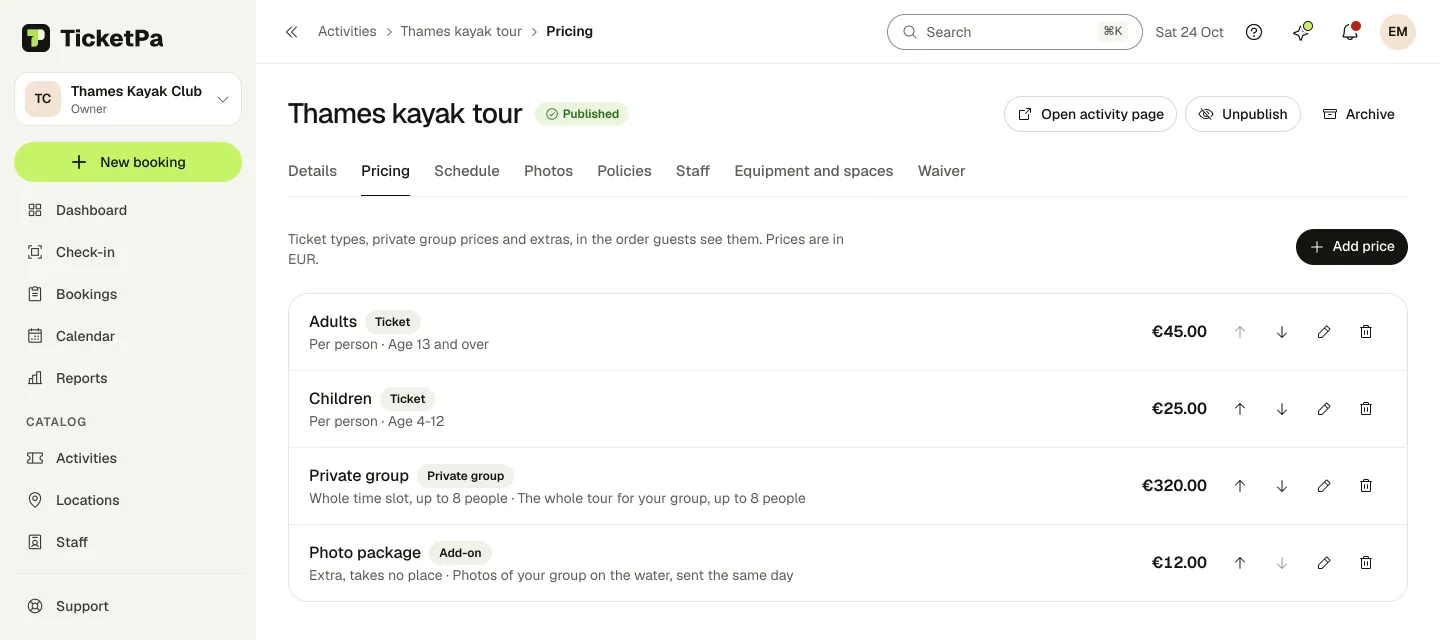
Demo van TicketPa, in het Engels: één tour met tickets voor volwassenen en kinderen, een prijs voor een privégroep en een fotopakket.
4. Stel tijden en boekingsgrenzen in
Open bij een groepsactiviteit het tabblad Planning en stel de dagen, de starttijden en de plaatsen per tijdslot in. Een workshop voor acht personen heeft acht plaatsen per tijdslot, of die nu naar acht losse gasten gaan of naar twee gezinnen.
Zet bij afspraken op het tabblad Medewerkers de mensen aan die de dienst geven. Controleer hun werktijden, of de openingstijden van je locatie. Kies op het tabblad Tijden hoe vaak afspraken beginnen en de Vrijgehouden tijd vóór en na elke afspraak. Afspraken instellen loopt elke stap met je door.
Vul op het tabblad Voorwaarden de grenzen in die je hebt bepaald: de kleinste en de grootste boeking, hoe lang vóór de start online boeken stopt en hoeveel dagen vooruit het opengaat. Op dezelfde plek stel je in hoe lang gratis annuleren kan en wat gasten daarna terugkrijgen.
Delen je activiteiten boten, fietsen of ruimtes, voeg ze dan met het Standard-abonnement toe onder Materiaal en ruimtes. TicketPa boekt dezelfde boot, fiets of ruimte dan nooit twee keer tegelijk.
5. Voeg foto's en details toe
Voeg op het tabblad Foto's foto's toe van wat gasten echt gaan doen, of van de plek waar je ze ontvangt. Vul op het tabblad Details de volledige beschrijving, Wat is inbegrepen en Wat gasten meenemen in, met de tabel hierboven als hulp.
6. Kies hoe gasten betalen
Ga naar Betalingen en kies onder Hoe gasten betalen voor Betalen bij aankomst, Online betalen bij het boeken of Gasten kiezen zelf. Dit geldt voor al je activiteiten. Betalen bij aankomst staat standaard aan. Voor online betalen heb je een gekoppeld Stripe-account nodig.
Controleer voordat je onlinebetalingen ontvangt de kosten van je abonnement en van betalingen op de prijzenpagina. Controleer daarna het totaal dat een gast ziet, inclusief eventuele boekingskosten die je toevoegt.
7. Voeg je huisstijl toe
Ga naar Boekingspagina om je logo toe te voegen, een van de zeven accentkleuren te kiezen, een korte welkomsttekst te schrijven en je contactgegevens te controleren. Daar kies je ook naar welke talen gasten de pagina kunnen omzetten.
Een goede welkomsttekst zegt wie je bent en wat gasten kunnen boeken. Bewaar het langere verhaal voor de beschrijving van de activiteit. In Je boekingspagina aanpassen vind je elke instelling.
8. Bekijk het voorbeeld en publiceer
Gebruik Voorbeeld bekijken om de teksten, foto's en prijzen van een concept te controleren. Alleen je team ziet het voorbeeld, en niemand kan erop boeken.
Kies Publiceren als het aanbod klaar is. Een activiteit op vaste tijden heeft een prijs nodig die gasten kunnen kiezen en een komend tijdslot. Een activiteit met afspraken heeft een prijs nodig, medewerkers die de afspraken geven, en werktijden. Ontbreekt er iets, dan blijft de knop Publiceren grijs en staat bij de activiteit wat je nog moet toevoegen.
Open daarna de gepubliceerde pagina terwijl je bent uitgelogd, en doe de test hieronder.
Voorbeelden van boekingspagina's
Deze verzonnen voorbeelden laten zien hoe een aanbod een paginatekst en boekingsinstellingen wordt.
Een keramiekworkshop met acht plaatsen
Voorbeeldtekst voor de pagina:
Keramiekworkshop voor beginners
Maak in 90 minuten met de hand een kleine kom. Je hebt geen ervaring met pottenbakken nodig. Klei, gereedschap, glazuur en het stoken zijn inbegrepen. Je haalt je werkstuk drie weken later op.
Op zaterdag om 10.00 uur. € 45 per persoon. Acht plaatsen per workshop. Voor volwassenen vanaf 18 jaar. Draag kleren die vies mogen worden.
Meld je 10 minuten voor de start bij de balie van Kleiatelier Lieve. De ingang is via de binnenplaats. Het volledige adres staat bij de kaart van de locatie.
Boekingsinstellingen: kies Op vaste tijden, voeg een ticket van € 45 toe en stel daarna een planning in voor zaterdag om 10.00 uur met acht plaatsen. Voeg vóór het publiceren het adres van het atelier toe, een foto van de werkplek en je annuleringsvoorwaarden.
Een privéles bij een beschikbare docent
Voorbeeldtekst voor de pagina:
Privéles gitaar voor beginners
Een les van 60 minuten voor één volwassen beginner in onze studio. Neem je eigen gitaar mee. Wij zorgen voor een stemapparaat en een muziekstandaard. € 40 per les. Kies een tijd waarop je docent beschikbaar is.
Boekingsinstellingen: kies Op een vrij moment bij je medewerkers en zet de duur op 60 minuten. Zet de docent aan, controleer de werktijden en houd na elke les 10 minuten vrij. Voeg een ticket van € 40 toe en laat op het tabblad Voorwaarden de Grootste boeking op 1 staan, zodat elke les voor één gast is.
De workshop verkoopt meerdere plaatsen op één starttijd. De les boekt de tijd van één docent. Bepaal welke van de twee je nodig hebt voordat je de tijden instelt.
Test je boekingspagina voordat je hem deelt
Open de openbare link op je telefoon terwijl je bent uitgelogd. Boek alsof je een nieuwe gast bent.
- Zoek het aanbod. Controleer of de naam, de foto, de duur en de locatie duidelijk zijn zonder dat jij ze uitlegt.
- Kies een datum en tijd. Controleer of de tijden kloppen met je planning of de werktijden van je medewerkers. Kijk ook naar een dag waarop je dicht hoort te zijn.
- Controleer tickets en prijs. Probeer één ticket en, bij een groepsactiviteit, meerdere. Controleer de extra's, het totaal en wanneer er betaald moet worden.
- Lees de praktische informatie. Zoek het verzamelpunt, wat gasten moeten meenemen en de annuleringsvoorwaarden.
- Boek met je eigen gegevens. Een testboeking op een gepubliceerde pagina is echt en neemt een plaats in. Betalen gasten online, dan wordt jouw kaart ook belast. Stop je vóór het betalen, dan test je de bevestiging niet.
- Controleer het resultaat. Zoek de boeking in je dashboard. Open de bevestigingsmail en het ticket, en controleer de datum, de tijd, de locatie en de betaalstatus.
- Maak de plaats weer vrij. Annuleer de testboeking en controleer of de plaats of de tijd van de afspraak weer vrij is. Heb je online betaald, betaal het bedrag dan terug.
Gasten hebben bij TicketPa geen account nodig. Ze vullen hun naam, e-mailadres en telefoonnummer in. Boekingen met betalen bij aankomst zijn meteen bevestigd. Onlineboekingen zijn bevestigd zodra de betaling gelukt is.
Werkt de test, kopieer dan je link via Delen. Gebruik de pagina van je bedrijf voor alles wat je aanbiedt, en de link van een activiteit als je één aanbod promoot. Volg daarna de gidsen over een boekingsknop op je website zetten of je link delen op Instagram, Google en WhatsApp.
Maak je boekingspagina en begin met één activiteit die je nu al kunt verkopen. Voor de gratis proefperiode van 30 dagen heb je geen kaart nodig.