Um eine Buchungsseite zu erstellen, legen Sie zuerst fest, was Gäste buchen können, wie viele Plätze Sie haben und was Sie verlangen. Dann richten Sie Preise, Zeiten und die Bezahlung ein, ergänzen die praktischen Infos und veröffentlichen. Machen Sie eine Testbuchung, bevor Sie den Link teilen.
Eine Buchungsseite ist eine Webseite, auf der Gäste eine Leistung oder Aktivität wählen, freie Termine und Uhrzeiten sehen und buchen. Eine gehostete Buchungsseite hat ihre eigene Webadresse. Sie können sie also auch nutzen, wenn Ihr Unternehmen keine Website hat.
Dieser Ratgeber gilt für Termine, Kurse, Touren und Workshops. Er enthält zwei ausführliche Beispiele und eine Checkliste, mit der Sie Ihre Seite testen. Die Schritte zur Einrichtung zeigen wir in TicketPa.
Die passende Art von Buchungsseite wählen
Fragen Sie sich zuerst, was eine einzelne Buchung reserviert. Eine Privatstunde braucht eine Lehrkraft, die Zeit hat. Ein Töpferworkshop braucht freie Plätze zu einer festen Startzeit. Ihr Buchungssystem muss zu der Art passen, wie Sie verkaufen.
| Was Sie verkaufen |
Was die Seite verwalten muss |
Beispiel |
| Termine |
Die Arbeitszeiten Ihrer Mitarbeitenden und die Dauer jedes Termins |
Eine Privatstunde von 60 Minuten |
| Gruppentermine |
Startzeiten, Ticketzahlen und freie Plätze |
Acht Plätze in einem Workshop am Samstag |
| Aktivitäten für private Gruppen |
Eine Gruppe bucht den ganzen Termin, mit Gruppenpreis und höchster Gruppengröße |
Eine private Tour für bis zu sechs Gäste |
Für einfache Termine kann ein Kalender reichen. Die Anleitung von Google zu Terminplänen in Google Kalender erklärt Dauer, Verfügbarkeit, Ort und Buchungsformular. Manche Funktionen brauchen ein kostenpflichtiges Abo von Google Workspace oder Google One. Prüfen Sie bei Kursen oder Touren, ob Ihr System mehrere Ticketarten verwaltet und Plätze, die sich viele Gäste teilen.
In TicketPa zeigt die Buchungsseite Ihres Unternehmens Ihre veröffentlichten Aktivitäten. Jede Seite einer Aktivität beschreibt ein Angebot, und Gäste wählen dort Datum, Uhrzeit und Tickets. Das Buchungsformular fragt danach ihre Daten ab. Sie können die Seite Ihres Unternehmens teilen oder eine einzelne Aktivität.
Das sollten Sie vorher entscheiden
Die Einrichtung geht schneller, wenn Sie die großen Fragen klären, bevor Sie den Editor öffnen. Beantworten Sie zuerst diese fünf.
Wie viele Gäste können Sie aufnehmen?
Zählen Sie Ihre echte Grenze für jede Startzeit: Sitzplätze, Boote, Fahrräder, Kursleiter oder die Größe des Raums. Wenn Sie acht Kajaks besitzen, verkaufen Sie acht Plätze, auch wenn auf dem Fluss Platz für mehr wäre.
Legen Sie dann fest, wie viele Gäste eine Buchung mindestens und höchstens haben darf. Ein Kochkurs, in dem paarweise gekocht wird, braucht vielleicht mindestens zwei Gäste pro Buchung. Eine Privatstunde ist für einen Gast.
Wenn zwei Aktivitäten dieselben Boote oder denselben Raum nutzen, muss Ihr Buchungssystem das wissen. Sonst können beide Aktivitäten gleichzeitig das letzte Boot verkaufen.
Wer führt die Aktivität durch, und wann?
Bei Terminen buchen Gäste die Arbeitszeit Ihrer Mitarbeitenden. Legen Sie fest, wer welche Leistung erbringen kann, wann diese Personen arbeiten und an welchen Tagen sie frei haben. Entscheiden Sie auch, wie viel Zeit Sie zwischen zwei Terminen freihalten, etwa zum Putzen, zum Vorbereiten oder für die Anfahrt.
Prüfen Sie bei Gruppenterminen, ob für jede Startzeit, die Sie verkaufen, jemand da ist. Ist an einem gut gebuchten Samstag niemand frei, müssen Sie bezahlte Buchungen stornieren.
Was verlangen Sie?
Wählen Sie, wie Ihr Preis funktioniert:
- Pro Person: Jeder Gast kauft ein Ticket. Nutzen Sie eigene Tickets für Erwachsene, Kinder oder Studierende und nennen Sie die Altersgrenzen in der Beschreibung.
- Pro Gruppe: Eine Gruppe bucht den ganzen Termin zu einem festen Preis, etwa 320 € für bis zu acht Personen.
- Extras: Zusatzleistungen zur Wahl, etwa ein Fotopaket oder Leihausrüstung. Sie erhöhen den Gesamtpreis und belegen keinen Platz.
Berechnen Sie Ihren Preis zuerst aus Ihren Kosten. Unser kostenloser Preisrechner für Touren nimmt Ihre Kosten, Ihre Gruppengröße und Ihre Marge. Er zeigt, was Sie pro Gast verlangen sollten und wie viele Gäste jeder Termin braucht, damit die Kosten gedeckt sind.
Zeigen Sie auf der Seite den vollen Preis. Gäste vertrauen einem Preis, der beim Bezahlen gleich bleibt. Wenn Sie Gästen eine Buchungsgebühr berechnen wollen, lesen Sie vorher, ob Gäste Buchungsgebühren zahlen sollten.
Wann zahlen Gäste?
- Bezahlung vor Ort ist am einfachsten. Gäste buchen schnell, und Sie zahlen keine Gebühren für Online-Zahlungen. Manche Gäste, die noch nichts bezahlt haben, kommen nicht.
- Online-Zahlung bei der Buchung sichert Ihnen Platz und Geld schon vor dem Termin. Für jede Zahlung fällt eine Kartengebühr an.
- Gäste wählen selbst passt, wenn manche Gäste vorab zahlen möchten und andere lieber am Tag selbst.
Online-Zahlungen für Touren und Aktivitäten annehmen erklärt Kartengebühren, Auszahlungen und Erstattungen. Wenn No-Shows schon jetzt ein Problem sind, zeigt unser Ratgeber zum Reduzieren von No-Shows die Einstellungen, die am meisten helfen.
Was passiert, wenn sich Pläne ändern?
Legen Sie drei Grenzen fest, bevor Sie veröffentlichen:
- Stornierungen: bis wann Gäste kostenlos stornieren können und was sie danach zurückbekommen.
- Buchungsschluss: wie kurz vor Beginn Gäste noch online buchen können. Wenn die Online-Buchung zwei Stunden vorher schließt, bleibt Ihnen Zeit zur Vorbereitung.
- Buchungshorizont: wie weit im Voraus Gäste buchen können, etwa vier Monate.
Die Vorlagen für Stornobedingungen bei Touren geben Ihnen Formulierungen für den Anfang.
Was auf Ihre Buchungsseite gehört
Eine Buchungsseite sollte die Fragen beantworten, die Gäste stellen, bevor sie bezahlen oder einen Platz reservieren. Bereiten Sie diese Angaben vor, bevor Sie den Editor öffnen.
| Frage des Gastes |
Was auf die Seite gehört |
| Was buche ich? |
Ein konkreter Name, eine kurze Beschreibung und ein Foto, das das Erlebnis oder die Leistung zeigt |
| Wann kann ich kommen? |
Freie Termine und Startzeiten, dazu die Dauer |
| Wie viel zahle ich? |
Der Preis pro Person, Termin oder Gruppe, Extras oder Gebühren und wann die Zahlung fällig ist |
| Wohin muss ich? |
Die Adresse oder der Treffpunkt, mit dem Weg zum Eingang |
| Passt das zu mir? |
Altersgrenzen, nötige Erfahrung und Hinweise zu Barrierefreiheit oder Fitness |
| Was ist inklusive? |
Ausrüstung, Material und alles andere, was im Preis enthalten ist |
| Was muss ich mitbringen? |
Kleidung, Schuhe oder alles, was Gäste selbst mitbringen müssen |
| Was, wenn sich meine Pläne ändern? |
Die Bedingungen für Stornierung und Umbuchung |
| Wen kann ich fragen? |
Eine E-Mail-Adresse oder Telefonnummer, die jemand regelmäßig prüft |
Werden Sie überall dort konkret, wo Gäste etwas falsch verstehen könnten. "Material inklusive" lässt Gäste raten. "Ton, Werkzeug, Glasur und Brennen inklusive" sagt ihnen, was sie bekommen, und "Ihr Stück holen Sie drei Wochen später ab" sagt ihnen, was danach passiert.

TicketPa-Demo, hier auf Englisch: Die Seite der Aktivität zeigt die Beschreibung neben der Auswahl von Datum, Uhrzeit und Tickets. Thames Kayak Club ist ein Beispielunternehmen.
So erstellen Sie eine Buchungsseite in TicketPa
Beginnen Sie mit einem Angebot, das Sie schon verkaufen können. Weitere Aktivitäten fügen Sie später hinzu.
1. Unternehmensdaten eingeben
Erstellen Sie Ihr Konto und geben Sie dann Name, Land, Zeitzone, Währung und Kontakt-E-Mail Ihres Unternehmens ein. Prüfen Sie Land, Zeitzone und Währung genau. Später kann nur unser Support-Team sie ändern.
Wählen Sie für Ihren Link einen Kurznamen, den Gäste wiedererkennen. Die Seite Ihres Unternehmens bekommt eine Adresse wie ticketpa.com/book/ihr-unternehmen. Die Anleitung Erste Schritte mit TicketPa führt Sie durch jeden Schritt.
2. Aktivität erstellen und Buchungsart wählen
Öffnen Sie Aktivitäten und dann Aktivität erstellen. Tragen Sie Name, Kurzbeschreibung, Dauer und Standort ein.
Wählen Sie unter Wie buchen Gäste? die Option Zu festen Zeiten für einen Kurs, eine Tour oder einen Workshop mit festen Startzeiten. Wählen Sie Zu einer freien Zeit bei Ihren Mitarbeitenden für Termine. Diese Auswahl können Sie für die Aktivität später nicht mehr ändern.
3. Preise festlegen
Fügen Sie im Tab Preise ein Ticket für jede Art von Gast hinzu, einen Preis Private Gruppe für eine ganze Gruppe und ein Extra für jede Zusatzleistung. Gäste brauchen mindestens ein Ticket oder einen Preis für private Gruppen, den sie wählen können.
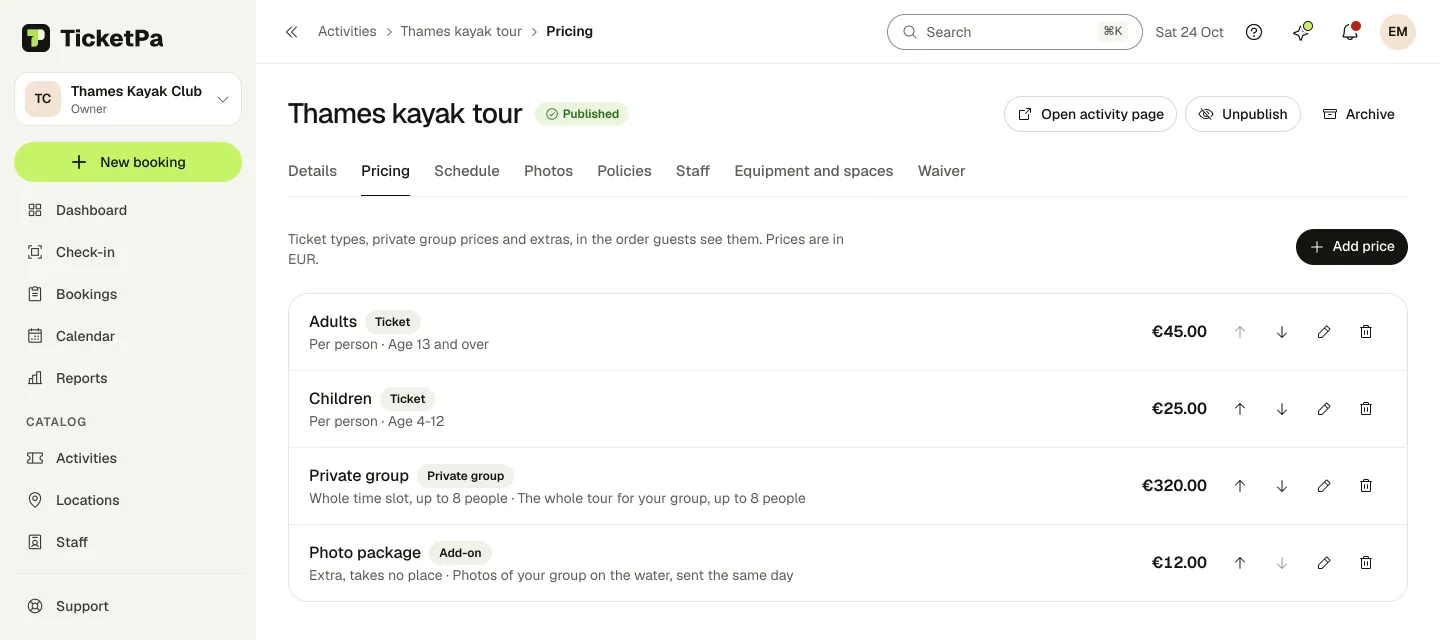
TicketPa-Demo, hier auf Englisch: eine Tour mit Tickets für Erwachsene und Kinder, einem Preis für private Gruppen und einem Fotopaket.
4. Zeiten und Buchungsgrenzen festlegen
Öffnen Sie bei Gruppenterminen den Tab Zeitplan und legen Sie Tage, Startzeiten und Plätze pro Zeitfenster fest. Ein Workshop für acht Personen hat acht Plätze pro Zeitfenster, egal ob acht einzelne Gäste oder zwei Familien sie buchen.
Aktivieren Sie bei Terminen im Tab Mitarbeitende die Personen, die die Leistung erbringen. Prüfen Sie ihre Arbeitszeiten oder die Öffnungszeiten Ihres Standorts. Legen Sie im Tab Zeiten fest, wie oft ein Termin beginnen kann, und die Freigehaltene Zeit vor und nach jedem Termin. Termine einrichten erklärt jeden Schritt.
Tragen Sie im Tab Regeln die Grenzen ein, die Sie festgelegt haben: die kleinste und die größte Buchung, wie lange vor Beginn die Online-Buchung schließt und wie viele Tage im Voraus sie öffnet. Dort legen Sie auch fest, wie lange die kostenlose Stornierung gilt und welche Erstattung es danach gibt.
Wenn sich Ihre Aktivitäten Boote, Fahrräder oder Räume teilen, fügen Sie diese im Tarif Standard unter Ausrüstung und Räume hinzu. TicketPa bucht dann nichts davon zweimal zur selben Zeit.
5. Fotos und Details hinzufügen
Fügen Sie im Tab Fotos Bilder davon hinzu, was Gäste wirklich erleben, oder vom Ort, an dem Sie sie treffen. Füllen Sie im Tab Details die ausführliche Beschreibung, Was inklusive ist und Was Gäste mitbringen sollten aus. Die Tabelle oben hilft Ihnen dabei.
6. Zahlungsweise wählen
Öffnen Sie Zahlungen und wählen Sie unter Wie Gäste bezahlen zwischen Bezahlung vor Ort, Online-Zahlung bei der Buchung und Gäste wählen selbst. Die Einstellung gilt für alle Ihre Aktivitäten. Voreingestellt ist Bezahlung vor Ort. Für Online-Zahlungen brauchen Sie ein verbundenes Stripe-Konto.
Prüfen Sie vor der ersten Online-Zahlung die Gebühren für Tarif und Zahlungen auf der Preisseite. Prüfen Sie dann den Gesamtpreis, den ein Gast sieht, auch mit einer Buchungsgebühr, falls Sie eine aufschlagen.
7. Die Seite an Ihr Unternehmen anpassen
Öffnen Sie Buchungsseite, um Ihr Logo hinzuzufügen, eine von sieben Akzentfarben zu wählen, einen kurzen Begrüßungstext zu schreiben und Ihre Kontaktdaten zu prüfen. Dort wählen Sie auch, in welche Sprachen Gäste die Seite umschalten können.
Ein guter Begrüßungstext sagt, wer Sie sind und was Gäste buchen können. Die längere Geschichte gehört in die Beschreibung der Aktivität. Alle Einstellungen erklärt Buchungsseite anpassen.
8. Vorschau ansehen und veröffentlichen
Prüfen Sie mit Vorschau Texte, Fotos und Preise eines Entwurfs. Nur Ihr Team sieht die Vorschau, und niemand kann darüber buchen.
Wählen Sie Veröffentlichen, wenn das Angebot fertig ist. Eine Aktivität zu festen Zeiten braucht einen Preis, den Gäste wählen können, und ein anstehendes Zeitfenster. Eine Aktivität mit Terminen braucht einen Preis, Mitarbeitende, die sie durchführen, und Arbeitszeiten. Fehlt etwas, bleibt Veröffentlichen ausgegraut, und die Aktivität zeigt, was noch fehlt.
Öffnen Sie dann die veröffentlichte Seite, ohne angemeldet zu sein, und machen Sie den Test unten.
Beispiele für Buchungsseiten
Diese erfundenen Beispiele zeigen, wie aus einem Angebot ein Seitentext und Buchungseinstellungen werden.
Ein Töpferworkshop mit acht Plätzen
Beispieltext für die Seite:
Töpferworkshop für Einsteiger
Formen Sie in 90 Minuten eine kleine Schale von Hand. Sie brauchen keine Erfahrung im Töpfern. Ton, Werkzeug, Glasur und Brennen sind inklusive. Ihr fertiges Stück holen Sie drei Wochen später ab.
Samstags um 10:00 Uhr. 45 € pro Person. Acht Plätze pro Termin. Für Erwachsene ab 18 Jahren. Tragen Sie Kleidung, die schmutzig werden darf.
Treffpunkt ist der Empfang im Atelier von Clay Corner, Eingang über den Innenhof, 10 Minuten vor Kursbeginn. Die vollständige Adresse steht bei der Karte zum Standort.
Buchungseinstellungen: Wählen Sie Zu festen Zeiten, fügen Sie ein Ticket für 45 € hinzu und legen Sie einen Zeitplan für samstags um 10:00 Uhr mit acht Plätzen an. Ergänzen Sie vor dem Veröffentlichen die Adresse des Ateliers, ein Foto vom Arbeitsplatz und Ihre Stornobedingungen.
Eine Privatstunde bei einer freien Lehrkraft
Beispieltext für die Seite:
Private Gitarrenstunde für Einsteiger
60 Minuten Unterricht für eine erwachsene Person ohne Vorkenntnisse, in unserem Studio. Bringen Sie Ihre Gitarre mit. Stimmgerät und Notenständer stellen wir. 40 € pro Stunde. Wählen Sie eine freie Zeit bei Ihrer Lehrkraft.
Buchungseinstellungen: Wählen Sie Zu einer freien Zeit bei Ihren Mitarbeitenden und stellen Sie die Dauer auf 60 Minuten. Aktivieren Sie die Lehrkraft, prüfen Sie ihre Arbeitszeiten und halten Sie nach jeder Stunde 10 Minuten frei. Fügen Sie ein Ticket für 40 € hinzu und lassen Sie im Tab Regeln die Größte Buchung auf 1, damit jede Stunde für einen Gast ist.
Der Workshop verkauft mehrere Plätze zu einer Startzeit. Die Privatstunde bucht die Zeit einer Lehrkraft. Entscheiden Sie, was Sie brauchen, bevor Sie die Zeiten einrichten.
Buchungsseite testen, bevor Sie sie teilen
Öffnen Sie den öffentlichen Link auf Ihrem Handy, ohne angemeldet zu sein. Buchen Sie so, als wären Sie ein neuer Gast.
- Finden Sie das Angebot. Prüfen Sie, ob Name, Foto, Dauer und Standort auch ohne Ihre Erklärung verständlich sind.
- Wählen Sie Datum und Uhrzeit. Prüfen Sie, ob die Zeiten zu Ihrem Zeitplan oder zu den Arbeitszeiten passen. Prüfen Sie auch einen Tag, an dem geschlossen sein sollte.
- Prüfen Sie Tickets und Preis. Probieren Sie ein Ticket und bei Gruppenterminen mehrere. Prüfen Sie die Extras, den Gesamtpreis und wann die Zahlung fällig ist.
- Lesen Sie die praktischen Infos. Suchen Sie den Treffpunkt, was Gäste mitbringen sollen, und die Stornobedingungen.
- Buchen Sie mit Ihren eigenen Daten. Eine Testbuchung auf einer veröffentlichten Seite ist echt und belegt einen Platz. Wenn Gäste online zahlen, wird auch Ihre Karte belastet. Wer vor der Zahlung abbricht, testet die Bestätigung nicht.
- Prüfen Sie das Ergebnis. Suchen Sie die Buchung in Ihrem Dashboard. Öffnen Sie die Bestätigungs-E-Mail und das Ticket und prüfen Sie Datum, Uhrzeit, Standort und Zahlungsstatus.
- Geben Sie den Platz wieder frei. Stornieren Sie die Testbuchung und prüfen Sie, ob der Platz oder die Terminzeit wieder frei ist. Haben Sie online bezahlt, erstatten Sie die Zahlung.
Gäste brauchen bei TicketPa kein Konto. Sie geben Name, E-Mail-Adresse und Telefonnummer ein. Buchungen mit Bezahlung vor Ort sind sofort bestätigt. Online-Buchungen sind bestätigt, sobald die Zahlung durch ist.
Wenn der Test klappt, kopieren Sie Ihren Link unter Teilen. Nutzen Sie die Seite Ihres Unternehmens für Ihr ganzes Angebot und den Link einer Aktivität, wenn Sie ein einzelnes Angebot bewerben. Lesen Sie dann, wie Sie einen Buchungsbutton auf Ihrer Website einbauen oder Ihren Link auf Instagram, Google und WhatsApp teilen.
Erstellen Sie Ihre Buchungsseite und beginnen Sie mit einer Aktivität, die Sie schon verkaufen können. Sie testen 30 Tage gratis, ohne Kreditkarte.