För att skapa en bokningssida bestämmer du först vad gästerna kan boka, hur många platser du har och vad det ska kosta. Sedan lägger du in priser, tider och hur gästerna betalar, fyller i de praktiska detaljerna och publicerar. Gör en testbokning innan du delar länken.
En bokningssida är en webbsida där gästerna väljer en tjänst eller aktivitet, ser lediga datum och tider och bokar. En bokningssida som ligger hos ditt bokningssystem har en egen webbadress, så du kan använda den även om ditt företag inte har någon hemsida.
Guiden gäller tidsbokningar, kurser, turer och workshops. Den har två utförliga exempel och en checklista för att testa sidan. Stegen för att lägga upp sidan visar hur det går till i TicketPa.
Välj rätt sorts bokningssida
Börja med vad en bokning faktiskt reserverar. En privatlektion behöver en ledig instruktör. En keramikworkshop behöver platser kvar på en bestämd tid. Ditt bokningssystem måste klara det sätt som du säljer på.
| Det du säljer |
Det sidan behöver hålla reda på |
Exempel |
| Tidsbokningar |
Personalens arbetstider och hur lång varje tidsbokning är |
En privatlektion på 60 minuter |
| Gruppaktiviteter |
Starttider, antal biljetter och platser kvar |
Åtta platser på en workshop en lördag |
| Privata gruppaktiviteter |
En grupp som bokar ett helt tillfälle, med ett gruppris och en högsta gruppstorlek |
En privat tur för upp till sex gäster |
För enkla tidsbokningar kan ett kalenderverktyg räcka. Googles guide för att ställa in tidsbokning i Google Kalender går igenom inställningar för längd, tillgänglighet, plats och bokningsformulär. Vissa funktioner kräver ett betalt abonnemang på Google Workspace eller Google One. För kurser och turer bör du kontrollera att verktyget klarar flera biljettyper och platser som delas av många gäster.
I TicketPa listar företagets bokningssida dina publicerade aktiviteter. Varje aktivitetssida beskriver en aktivitet och låter gästerna välja datum, tid och biljetter. Sedan samlar bokningsformuläret in deras uppgifter. Du kan dela företagets sida eller en enskild aktivitet.
Bestäm det här innan du börjar
Det går fortare att lägga upp sidan om du har fattat de stora besluten innan du öppnar redigeraren. Svara på de här fem frågorna först.
Hur många gäster kan du ta emot?
Räkna fram din verkliga gräns för varje starttid: stolar, båtar, cyklar, instruktörer eller hur stort rummet är. Om du har åtta kajaker säljer du åtta platser, även om det skulle finnas plats för fler på ån.
Bestäm sedan den minsta och största grupp som en bokning kan ha. En matlagningskurs där deltagarna lagar mat i par kan behöva minst två gäster per bokning. En privatlektion är för en gäst.
Om två aktiviteter delar på samma båtar eller samma rum måste ditt bokningssystem veta om det. Annars kan båda aktiviteterna sälja den sista båten samtidigt.
Vem håller i den, och när?
För tidsbokningar är det din personals arbetstider som gästerna kan boka. Bestäm vem som kan utföra varje tjänst, vilka arbetstider de har och vilka dagar de är lediga. Bestäm också hur mycket tid som ska hållas fri mellan tidsbokningarna för städning, förberedelser eller resor.
För gruppaktiviteter kontrollerar du att någon kan hålla i varje starttid som du säljer. Om ingen är ledig en hektisk lördag måste du avboka bokningar som redan är betalda.
Vad ska det kosta?
Välj hur priset fungerar:
- Per person: varje gäst köper en biljett. Använd olika biljetter för vuxna, barn eller studenter, och skriv åldrarna i beskrivningen.
- Per grupp: en grupp bokar ett helt tillfälle för ett fast pris, till exempel 3 900 kr för upp till åtta personer.
- Tillval: extra saker som gästerna kan välja till, till exempel ett fotopaket eller hyra av utrustning. De höjer totalpriset men tar ingen plats.
Räkna först fram priset utifrån dina kostnader. Vår gratis priskalkylator för turer utgår från dina kostnader, gruppstorlek och marginal. Den visar vad du ska ta betalt per gäst och hur många gäster varje tillfälle behöver för att täcka sina kostnader.
Visa hela priset på sidan. Gästerna litar på ett pris som är detsamma i kassan. Om du tänker lägga på en bokningsavgift för gästerna, läs först om gästerna ska betala bokningsavgifter.
När betalar gästerna?
- Betala på plats är enklast. Gästerna bokar snabbt, och du betalar inga avgifter för onlinebetalningar. En del gäster som inte har betalat dyker inte upp.
- Betala online vid bokning säkrar platsen och pengarna före dagen. Varje betalning har en kortavgift.
- Gästerna väljer passar när vissa gäster vill betala i förväg och andra hellre betalar på dagen.
Så tar du emot onlinebetalningar för turer och aktiviteter förklarar kortavgifter, utbetalningar och återbetalningar. Om no-shows redan är ett problem listar guiden om att minska no-shows de bokningsinställningar som hjälper mest.
Vad händer när planerna ändras?
Bestäm tre gränser innan du publicerar:
- Avbokningar: fram till när gästerna kan avboka gratis, och vad de får tillbaka efter det.
- Sista bokningstid: hur nära starten gästerna fortfarande kan boka online. Om du stoppar bokningarna två timmar före start hinner du förbereda dig.
- Bokningsfönster: hur långt fram gästerna kan boka, till exempel fyra månader.
Mallarna för avbokningsregler för turer ger dig formuleringar att utgå från.
Det här ska finnas på din bokningssida
En bokningssida ska svara på de frågor som gästerna har innan de betalar eller reserverar en plats. Förbered de här uppgifterna innan du öppnar redigeraren.
| Gästens fråga |
Det här skriver du på sidan |
| Vad bokar jag? |
Ett tydligt namn, en kort beskrivning och en bild som visar upplevelsen eller tjänsten |
| När kan jag komma? |
Lediga datum och starttider, och hur länge det varar |
| Vad får jag betala? |
Priset per person, tidsbokning eller grupp, eventuella tillval eller avgifter och när man betalar |
| Vart ska jag? |
Adressen eller mötesplatsen, med en vägbeskrivning till ingången |
| Passar det mig? |
Åldersgränser, vilken nivå som krävs och uppgifter om tillgänglighet eller krav på kondition |
| Vad ingår? |
Utrustning, material eller annat som ingår i priset |
| Vad ska jag ta med? |
Kläder, skor eller annat som gästerna måste ta med själva |
| Tänk om mina planer ändras? |
Villkor för avbokning och ombokning |
| Vem kan jag kontakta? |
En e-postadress eller ett telefonnummer som någon faktiskt håller koll på |
Var konkret överallt där gästerna kan missförstå. ”Material ingår” får gästerna att gissa. ”Lera, verktyg, glasering och bränning ingår” berättar vad de får, och ”hämta ditt verk tre veckor senare” berättar vad som händer sedan.

TicketPas demo, visad på engelska: aktivitetssidan visar beskrivningen bredvid valen av datum, tid och biljetter. Thames Kayak Club är ett påhittat exempelföretag.
Så skapar du en bokningssida i TicketPa
Börja med en aktivitet som du är redo att sälja. Du kan lägga till fler senare.
1. Lägg in företagets uppgifter
Skapa ditt konto och fyll sedan i företagets namn, land, tidszon, valuta och e-post för kontakt. Kontrollera land, tidszon och valuta noga. Bara vårt supportteam kan ändra dem senare.
Som kort namn för dina länkar väljer du något som folk känner igen. Din företagssida får en adress som ticketpa.com/book/ditt-foretag. Kom igång med TicketPa går igenom varje steg.
2. Skapa aktiviteten och välj hur gästerna bokar
Öppna Aktiviteter och välj Skapa aktivitet. Fyll i namnet, en kort beskrivning, hur länge den varar och platsen.
Under Hur bokar gästerna? väljer du På bestämda tider för en kurs, tur eller workshop med fasta starttider. Välj På en ledig tid hos din personal för tidsbokningar. Det går inte att ändra senare för den aktiviteten.
3. Sätt dina priser
På fliken Priser lägger du till en Biljett för varje sorts gäst, ett pris av typen Privat grupp för en hel grupp och ett Tillval för varje extra sak. Gästerna måste kunna välja minst en biljett eller ett pris för privat grupp.
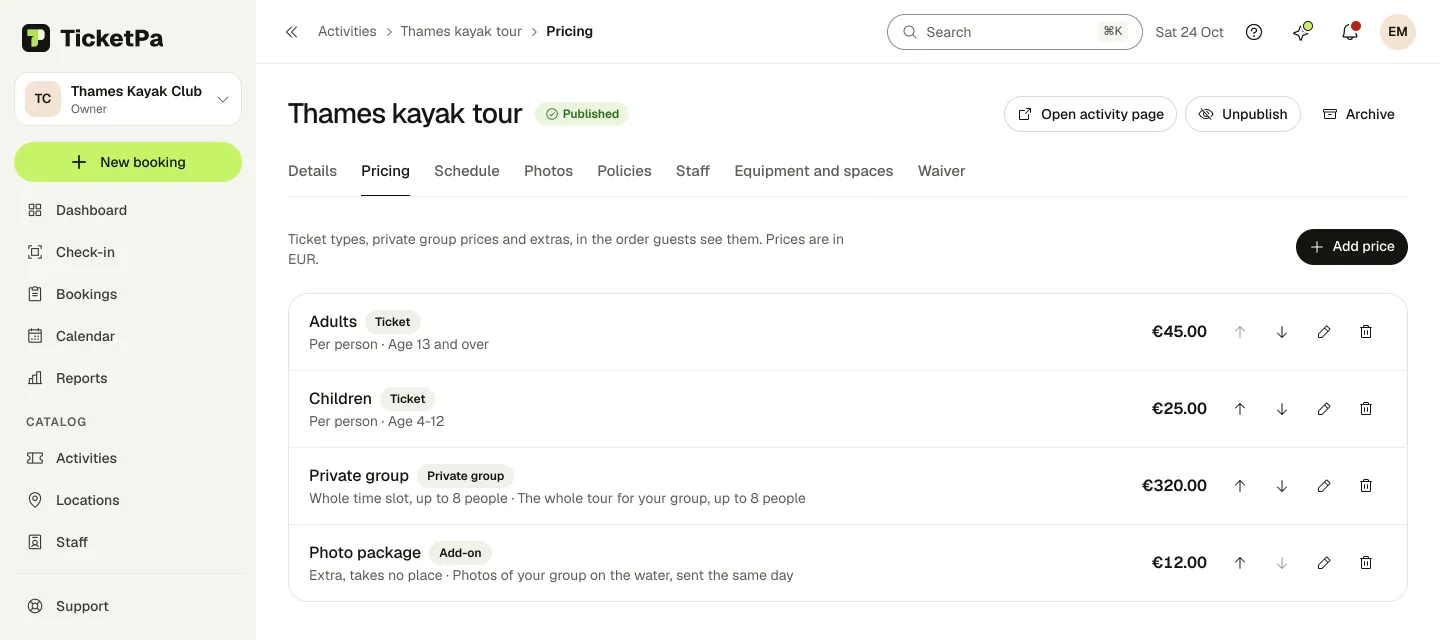
TicketPas demo, visad på engelska: en tur med biljetter för vuxna och barn, ett pris för privat grupp och ett fotopaket.
4. Ställ in tider och bokningsgränser
För en gruppaktivitet öppnar du Schema och anger dagar, starttider och platser per tid. En workshop för åtta personer har åtta platser per tid, oavsett om de går till åtta gäster eller två familjer.
För tidsbokningar väljer du på fliken Personal vilka personer som utför tjänsten. Kontrollera deras arbetstider, eller platsens öppettider. På fliken Tider väljer du hur ofta tidsbokningarna börjar och Tid som hålls fri före och efter varje tidsbokning. Lägg upp tidsbokningar går igenom varje steg.
På fliken Regler fyller du i gränserna som du bestämde: den minsta och största bokningen, när onlinebokningarna stängs före starten och hur många dagar i förväg de öppnar. Där ställer du också in hur länge gratis avbokning gäller och vad gästerna får tillbaka efter det.
Om dina aktiviteter delar på båtar, cyklar eller rum lägger du till dem under Utrustning och lokaler, som ingår i paketet Standard. Då bokar TicketPa aldrig samma sak två gånger samtidigt.
5. Lägg till bilder och uppgifter
På fliken Bilder lägger du till bilder av det som gästerna faktiskt gör, eller av platsen där ni möts. På fliken Uppgifter fyller du i den fullständiga beskrivningen, Vad som ingår och Vad gästerna ska ta med, med hjälp av tabellen ovan.
6. Välj hur gästerna betalar
Öppna Betalningar och välj Betala på plats, Betala online vid bokning eller Gästerna väljer under Hur gästerna betalar. Valet gäller alla dina aktiviteter. Betala på plats är förvalt. Onlinebetalning kräver ett kopplat Stripe-konto.
Innan du tar emot onlinebetalningar, kontrollera vad paketet kostar och vilka avgifter som gäller för betalningar på prissidan. Kontrollera sedan totalen som en gäst ser, inklusive en eventuell bokningsavgift som du lägger på.
7. Gör sidan till din
Öppna Bokningssida för att lägga till din logga, välja en av sju accentfärger, skriva en kort välkomsttext och kontrollera dina kontaktuppgifter. Där väljer du också vilka språk gästerna kan byta sidan till.
En bra välkomsttext säger vem du är och vad gästerna kan boka. Spara den längre historien till aktivitetens beskrivning. Se Anpassa din bokningssida för alla inställningar.
8. Förhandsgranska och publicera
Använd Förhandsgranska för att kontrollera texter, bilder och priser i ett utkast. Bara ditt team ser förhandsvisningen, och ingen kan boka via den.
Välj Publicera när aktiviteten är klar. En aktivitet på bestämda tider behöver ett pris som gästerna kan välja och en kommande tid. En tidsbokning behöver ett pris, personal som håller i den och arbetstider. Om något saknas är Publicera gråtonad och aktiviteten listar vad du behöver lägga till.
Öppna sedan den publicerade sidan när du är utloggad och gör testet nedan.
Exempel på bokningssidor
De här påhittade exemplen visar hur en aktivitet blir text på sidan och bokningsinställningar.
En keramikworkshop med åtta platser
Exempel på text för sidan:
Keramikworkshop för nybörjare
Gör en liten skål för hand under en kurs på 90 minuter. Du behöver ingen tidigare erfarenhet av keramik. Lera, verktyg, glasering och bränning ingår. Hämta ditt färdiga verk tre veckor senare.
Lördagar kl. 10:00. 550 kr per person. Åtta platser per tillfälle. Vuxna från 18 år. Ha på dig kläder som får bli smutsiga.
Samling i receptionen på Linneas keramikverkstad, via ingången från gården, 10 minuter innan kursen börjar. Hela adressen står vid kartan.
Bokningsinställningar: välj På bestämda tider, lägg till en biljett för 550 kr och lägg sedan in ett schema på lördagar kl. 10:00 med åtta platser. Lägg till verkstadens adress, en bild av lokalen och dina avbokningsvillkor innan du publicerar.
En privatlektion med en ledig lärare
Exempel på text för sidan:
Privatlektion i gitarr för nybörjare
En lektion på 60 minuter för en vuxen nybörjare i vår studio. Ta med din gitarr. Vi har stämapparat och notställ. 450 kr per lektion. Välj en ledig tid hos din lärare.
Bokningsinställningar: välj På en ledig tid hos din personal och ställ in längden till 60 minuter. Välj läraren, kontrollera lärarens arbetstider och håll 10 minuter fria efter varje lektion. Lägg till en biljett för 450 kr, och på fliken Regler låter du Största bokning stå på 1, så att varje lektion är för en gäst.
Workshoppen säljer flera platser på samma starttid. Lektionen bokar en lärares tid. Bestäm vilket du behöver innan du ställer in tiderna.
Testa din bokningssida innan du delar den
Öppna den publika länken i mobilen när du är utloggad. Boka som om du vore en ny gäst.
- Hitta aktiviteten. Kontrollera att namnet, bilden, längden och platsen går att förstå utan att du förklarar dem.
- Välj datum och tid. Kontrollera att tiderna stämmer med ditt schema eller personalens arbetstider. Kontrollera också en dag som ska vara stängd.
- Kontrollera biljetter och pris. Prova en biljett och, för en gruppaktivitet, flera. Kontrollera tillvalen, totalen och när betalningen ska göras.
- Läs de praktiska detaljerna. Leta efter mötesplatsen, vad gästerna ska ta med och avbokningsvillkoren.
- Gör en bokning med dina egna uppgifter. En testbokning på en publicerad sida är riktig och tar en plats. Om gästerna betalar online dras pengarna från ditt kort också. Om du slutar före betalningen testar du inte bekräftelsen.
- Kontrollera resultatet. Hitta bokningen bland dina bokningar i TicketPa. Öppna bekräftelsemejlet och biljetten och kontrollera datum, tid, plats och betalningsstatus.
- Frigör platsen igen. Avboka testbokningen och kontrollera att platsen eller tiden är ledig igen. Om du betalade online återbetalar du betalningen.
Gästerna behöver inget konto i TicketPa. De fyller i namn, e-postadress och telefonnummer. Bokningar med betalning på plats bekräftas direkt. Onlinebokningar bekräftas när betalningen har gått igenom.
När testet fungerar kopierar du din länk från Dela. Använd företagets bokningssida för allt du erbjuder och en aktivitetslänk när du marknadsför en enda aktivitet. Följ sedan guiderna om att lägga till en bokningsknapp på din hemsida eller dela din länk på Instagram, Google och WhatsApp.
Skapa din bokningssida och börja med en aktivitet som du är redo att sälja. Den gratis provperioden på 30 dagar kräver inget kort.