For å lage en bookingside bestemmer du først hva gjestene kan booke, hvor mange plasser du har og hva det skal koste. Deretter legger du inn priser, tider og hvordan gjestene betaler, fyller inn de praktiske detaljene og publiserer. Gjør en testbooking før du deler lenken.
En bookingside er en nettside der gjestene velger en tjeneste eller aktivitet, ser ledige datoer og tider og booker. En bookingside som ligger hos bookingsystemet ditt, har sin egen nettadresse, så du kan bruke den selv om bedriften din ikke har noen nettside.
Denne guiden gjelder timeavtaler, kurs, turer og workshops. Den har to gjennomarbeidede eksempler og en sjekkliste for å teste siden. Stegene for oppsettet viser hvordan det gjøres i TicketPa.
Velg riktig type bookingside
Start med hva én booking faktisk reserverer. En privattime trenger en ledig instruktør. En keramikkworkshop trenger ledige plasser i en fast tidsluke. Bookingsystemet ditt må håndtere måten du selger på.
| Det du selger |
Det siden må holde styr på |
Eksempel |
| Timeavtaler |
Arbeidstidene til de ansatte og hvor lang hver timeavtale er |
En privattime på 60 minutter |
| Gruppeaktiviteter |
Starttider, antall billetter og ledige plasser |
Åtte plasser på en workshop en lørdag |
| Private gruppeaktiviteter |
Én gruppe som booker hele tidsluken, med en gruppepris og en maksimal gruppestørrelse |
En privat tur for opptil seks gjester |
For enkle timeavtaler kan et kalenderverktøy være nok. Googles veiledning for timeavtaler i Google Kalender går gjennom innstillinger for varighet, tilgjengelighet, sted og bookingskjema. Noen funksjoner krever et betalt abonnement på Google Workspace eller Google One. For kurs og turer bør du sjekke at verktøyet håndterer flere billettyper og plasser som deles av mange gjester.
I TicketPa viser bedriftens bookingside de publiserte aktivitetene dine. Hver aktivitetsside beskriver én aktivitet og lar gjestene velge dato, tid og billetter. Deretter samler bookingskjemaet inn opplysningene deres. Du kan dele bedriftssiden eller én aktivitet.
Bestem dette før du starter
Oppsettet går raskere når du har tatt de store beslutningene før du begynner å fylle inn. Svar på disse fem spørsmålene først.
Hvor mange gjester kan du ta imot?
Tell opp den reelle grensen din for hver starttid: seter, båter, sykler, instruktører eller hvor stort rommet er. Har du åtte kajakker, selger du åtte plasser, selv om det er plass til flere på elva.
Bestem deretter den minste og største gruppen én booking kan ha. Et matlagingskurs der deltakerne lager mat i par, kan trenge minst to gjester per booking. En privattime er for én gjest.
Hvis to aktiviteter deler de samme båtene eller det samme rommet, må bookingsystemet vite det. Ellers kan begge aktivitetene selge den siste båten samtidig.
Hvem leder den, og når?
For timeavtaler kan gjestene booke innenfor arbeidstidene til de ansatte. Bestem hvem som kan utføre hver tjeneste, hvilke arbeidstider de har og hvilke dager de har fri. Bestem også hvor mye tid som skal holdes fri mellom timeavtalene til rengjøring, forberedelser eller reise.
For gruppeaktiviteter sjekker du at noen kan lede hver starttid du selger. Er ingen ledige en travel lørdag, må du avlyse bookinger som allerede er betalt.
Hva skal det koste?
Velg hvordan prisen fungerer:
- Per person: hver gjest kjøper en billett. Bruk egne billetter for voksne, barn eller studenter, og skriv aldersgrensene i beskrivelsen.
- Per gruppe: én gruppe booker hele tidsluken for en fast pris, for eksempel 4 500 kr for opptil åtte personer.
- Tillegg: valgfrie ekstra ting, som en fotopakke eller leie av utstyr. De øker totalprisen, men tar ingen plass.
Regn først ut prisen ut fra kostnadene dine. Den gratis priskalkulatoren vår for turer bruker kostnadene dine, gruppestørrelsen og marginen. Den viser hva du bør ta per gjest, og hvor mange gjester hver avgang trenger for å dekke kostnadene sine.
Vis hele prisen på siden. Gjestene stoler på en pris som er den samme i kassen. Planlegger du å legge på et bookinggebyr for gjestene, bør du først lese om gjestene bør betale bookinggebyrer.
Når betaler gjestene?
- Betaling på stedet er det enkleste. Gjestene booker raskt, og du betaler ingen gebyrer for nettbetaling. Noen gjester som ikke har betalt, dukker ikke opp.
- Betaling på nett ved booking sikrer plassen og pengene før dagen. Hver betaling har et kortgebyr.
- Gjestene velger passer når noen gjester vil betale på forhånd og andre heller vil betale på dagen.
Slik tar du imot nettbetaling for turer og aktiviteter forklarer kortgebyrer, utbetalinger og refusjon. Er no-show allerede et problem, viser guiden om å redusere no-show hvilke bookinginnstillinger som hjelper mest.
Hva skjer når planene endres?
Bestem tre grenser før du publiserer:
- Avbestilling: fram til når gjestene kan avbestille gratis, og hva de får tilbake etter det.
- Bookingfrist: hvor nær starten gjestene fortsatt kan booke på nett. Stopper du bookingene to timer før start, får du tid til å forberede deg.
- Bookingvindu: hvor langt fram gjestene kan booke, for eksempel fire måneder.
Malene for avbestillingsregler for turer gir deg formuleringer å starte med.
Dette bør stå på bookingsiden
En bookingside bør svare på spørsmålene gjestene har før de betaler eller reserverer en plass. Ha disse opplysningene klare før du begynner å fylle inn.
| Gjestens spørsmål |
Dette skriver du på siden |
| Hva booker jeg? |
Et konkret navn, en kort beskrivelse og et bilde som viser opplevelsen eller tjenesten |
| Når kan jeg komme? |
Ledige datoer og starttider, og hvor lenge det varer |
| Hva må jeg betale? |
Prisen per person, timeavtale eller gruppe, eventuelle tillegg eller gebyrer og når betalingen skal skje |
| Hvor skal jeg? |
Adressen eller oppmøtestedet, med veibeskrivelse til inngangen |
| Passer det for meg? |
Aldersgrenser, hvilket nivå som kreves og informasjon om tilgjengelighet eller krav til fysisk form |
| Hva er inkludert? |
Utstyr, materialer eller annet som er med i prisen |
| Hva skal jeg ta med? |
Klær, skotøy eller annet gjestene må ta med selv |
| Hva hvis planene mine endres? |
Vilkår for avbestilling og ombooking |
| Hvem kan jeg kontakte? |
En e-postadresse eller et telefonnummer som noen faktisk følger med på |
Vær konkret der gjestene kan misforstå. «Materialer inkludert» får gjestene til å gjette. «Leire, verktøy, glasering og brenning er inkludert» forteller hva de får, og «hent arbeidet ditt tre uker senere» forteller hva som skjer etterpå.

Demo fra TicketPa, vist på engelsk: aktivitetssiden viser beskrivelsen ved siden av valgene for dato, tid og billetter. Thames Kayak Club er en oppdiktet eksempelbedrift.
Slik lager du en bookingside i TicketPa
Start med én aktivitet du er klar til å selge. Du kan legge til flere senere.
1. Legg inn opplysningene om bedriften
Opprett kontoen din, og legg inn bedriftsnavn, land, tidssone, valuta og kontakt-e-post. Sjekk landet, tidssonen og valutaen nøye. Bare kundestøtten vår kan endre dem senere.
Som kort navn til lenkene dine velger du noe folk kjenner igjen. Bedriftssiden din får en adresse som ticketpa.com/book/bedriften-din. Kom i gang med TicketPa går gjennom hvert steg.
2. Opprett aktiviteten og velg hvordan gjestene booker
Åpne Aktiviteter og velg Opprett aktivitet. Legg inn navnet, en kort beskrivelse, varigheten og stedet.
Under Hvordan booker gjestene? velger du På faste tider for et kurs, en tur eller en workshop med faste starttider. Velg På en ledig tid hos en ansatt for timeavtaler. Dette kan du ikke endre senere for den aktiviteten.
3. Sett prisene
I fanen Priser legger du til en Billett for hver type gjest, en pris av typen Privat gruppe for en hel gruppe og et Tillegg for hver ekstra ting. Gjestene må kunne velge minst én billett eller én pris for privat gruppe.
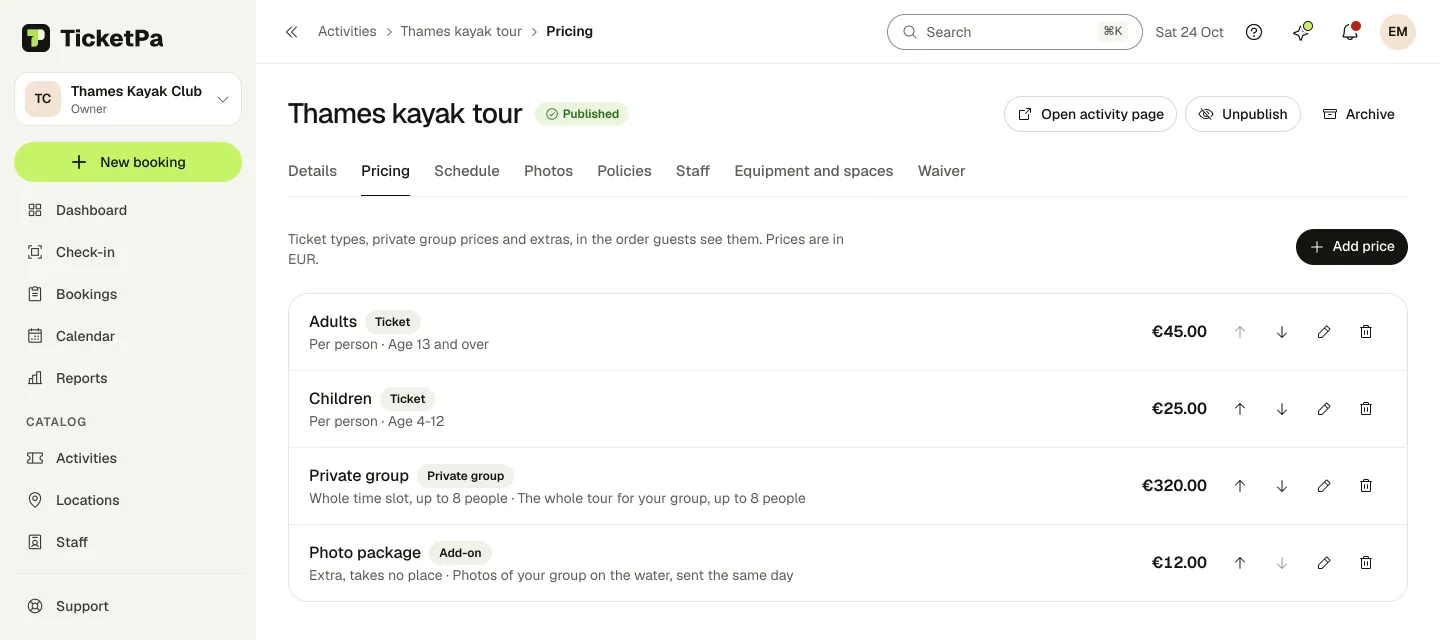
Demo fra TicketPa, vist på engelsk: én tur med billetter for voksne og barn, en pris for privat gruppe og en fotopakke.
4. Sett opp tider og bookinggrenser
For en gruppeaktivitet åpner du Timeplan og angir dager, starttider og plasser i hver tidsluke. En workshop for åtte personer har åtte plasser i hver tidsluke, enten de går til åtte gjester eller to familier.
For timeavtaler velger du i fanen Ansatte hvilke personer som utfører tjenesten. Sjekk arbeidstidene deres, eller åpningstidene på stedet. I fanen Tider velger du hvor ofte timeavtalene starter, og Tid som holdes fri før og etter hver timeavtale. Sett opp timeavtaler går gjennom hvert steg.
I fanen Regler legger du inn grensene du bestemte: den minste og største bookingen, når bookinger på nett stopper før start, og hvor mange dager i forveien de åpner. Der setter du også hvor lenge gratis avbestilling gjelder, og hva gjestene får refundert etter det.
Deler aktivitetene dine båter, sykler eller rom, legger du dem inn under Utstyr og lokaler, som følger med Standard-pakken. Da booker TicketPa aldri det samme to ganger samtidig.
5. Legg til bilder og detaljer
I fanen Bilder legger du inn bilder av det gjestene faktisk skal gjøre, eller av stedet der dere møtes. I fanen Detaljer fyller du inn hele beskrivelsen, Hva som er inkludert og Hva gjestene skal ta med, med tabellen ovenfor som hjelp.
6. Velg hvordan gjestene betaler
Åpne Betalinger og velg Betaling på stedet, Betaling på nett ved booking eller Gjestene velger under Slik betaler gjestene. Valget gjelder alle aktivitetene dine. Betaling på stedet er standard. Nettbetaling krever en tilkoblet Stripe-konto.
Før du tar imot nettbetaling, sjekker du hva pakken koster og hvilke gebyrer som gjelder for betalinger, på prissiden. Sjekk deretter totalen gjestene ser, med et eventuelt bookinggebyr du legger på.
7. Gi siden ditt eget preg
Åpne Bookingside for å legge til logoen din, velge én av sju aksentfarger, skrive en kort velkomsttekst og sjekke kontaktopplysningene. Der velger du også hvilke språk gjestene kan bytte siden til.
En god velkomsttekst sier hvem du er og hva gjestene kan booke. Spar den lengre historien til beskrivelsen av aktiviteten. Se Tilpass bookingsiden din for alle innstillingene.
8. Forhåndsvis og publiser
Bruk Forhåndsvis for å sjekke tekster, bilder og priser i et utkast. Bare teamet ditt ser forhåndsvisningen, og ingen kan booke fra den.
Velg Publiser når aktiviteten er klar. En aktivitet på faste tider trenger en pris gjestene kan velge, og en kommende tidsluke. En timeavtale trenger en pris, ansatte som leder den, og arbeidstider. Mangler noe, er Publiser grå, og aktiviteten viser hva du må legge til.
Åpne deretter den publiserte siden mens du er logget ut, og gjør testen nedenfor.
Eksempler på bookingsider
Disse oppdiktede eksemplene viser hvordan en aktivitet blir til tekst på siden og bookinginnstillinger.
En keramikkworkshop med åtte plasser
Eksempel på tekst til siden:
Keramikkworkshop for nybegynnere
Lag en liten skål for hånd på et kurs som varer i 90 minutter. Du trenger ingen erfaring med keramikk. Leire, verktøy, glasering og brenning er inkludert. Hent det ferdige arbeidet ditt tre uker senere.
Lørdager kl. 10.00. 650 kr per person. Åtte plasser per gang. Voksne fra 18 år. Ha på deg klær som tåler å bli skitne.
Oppmøte i resepsjonen hos Glasurverkstedet, gjennom inngangen fra bakgården, 10 minutter før kurset starter. Hele adressen står sammen med kartet.
Bookinginnstillinger: velg På faste tider, legg til en billett til 650 kr og sett opp en timeplan på lørdager kl. 10.00 med åtte plasser. Legg inn adressen til verkstedet, et bilde av lokalet og avbestillingsvilkårene dine før du publiserer.
En privattime med en ledig lærer
Eksempel på tekst til siden:
Privattime i gitar for nybegynnere
En gitartime på 60 minutter for én voksen nybegynner i studioet vårt. Ta med gitaren din. Vi har stemmeapparat og notestativ. 550 kr per time. Velg en ledig tid hos læreren din.
Bookinginnstillinger: velg På en ledig tid hos en ansatt og sett varigheten til 60 minutter. Velg læreren, sjekk arbeidstidene til læreren og hold 10 minutter fri etter hver time. Legg til en billett til 550 kr, og la Største booking stå på 1 i fanen Regler, så hver time er for én gjest.
Workshopen selger flere plasser på samme starttid. Gitartimen booker tiden til én lærer. Bestem hva du trenger før du setter opp tidene.
Test bookingsiden før du deler den
Åpne den offentlige lenken på mobilen mens du er logget ut. Book som om du var en ny gjest.
- Finn aktiviteten. Sjekk at navnet, bildet, varigheten og stedet gir mening uten at du forklarer dem.
- Velg dato og tid. Sjekk at tidene stemmer med timeplanen eller arbeidstidene til de ansatte. Sjekk også en dag som skal være stengt.
- Sjekk billetter og pris. Prøv én billett og, for en gruppeaktivitet, flere. Sjekk tilleggene, totalen og når betalingen skal skje.
- Les de praktiske detaljene. Se etter oppmøtestedet, hva gjestene skal ta med og avbestillingsvilkårene.
- Book med dine egne opplysninger. En testbooking på en publisert side er ekte og tar en plass. Betaler gjestene på nett, blir kortet ditt også belastet. Stopper du før betalingen, tester du ikke bekreftelsen.
- Sjekk resultatet. Finn bookingen i dashbordet. Åpne bekreftelsen på e-post og billetten, og sjekk dato, tid, sted og betalingsstatus.
- Frigjør plassen igjen. Kanseller testbookingen og sjekk at plassen eller timen er ledig igjen. Betalte du på nett, refunderer du betalingen.
Gjestene trenger ingen konto i TicketPa. De legger inn navn, e-postadresse og telefonnummer. Bookinger med betaling på stedet bekreftes med en gang. Bookinger med nettbetaling bekreftes når betalingen har gått gjennom.
Når testen fungerer, kopierer du lenken fra Del. Bruk bedriftssiden til alt du tilbyr, og en aktivitetslenke når du markedsfører én aktivitet. Følg deretter guidene om å legge til en bookingknapp på nettsiden eller dele lenken på Instagram, Google og WhatsApp.
Lag bookingsiden din og start med én aktivitet du er klar til å selge. Du trenger ikke kort til den gratis prøveperioden på 30 dager.