Aby stworzyć stronę rezerwacji, zdecyduj, co goście mogą zarezerwować, ile masz miejsc i ile za to bierzesz. Potem ustaw ceny, terminy i sposób płatności, dodaj praktyczne informacje i opublikuj stronę. Zanim udostępnisz link, zrób rezerwację testową.
Strona rezerwacji to strona internetowa, na której goście wybierają usługę lub atrakcję, widzą wolne daty i godziny i rezerwują. Strona rezerwacji założona w systemie rezerwacji ma własny adres internetowy, więc możesz z niej korzystać, nawet jeśli twoja firma nie ma strony internetowej.
Ten poradnik dotyczy wizyt, zajęć, wycieczek i warsztatów. Zawiera dwa rozpisane przykłady i listę kontrolną do przetestowania strony. Kroki konfiguracji pokazujemy w TicketPa.
Wybierz odpowiedni rodzaj strony rezerwacji
Zacznij od tego, co właściwie rezerwuje gość. Prywatna lekcja wymaga wolnego instruktora. Warsztaty ceramiczne wymagają wolnych miejsc w konkretnym terminie. Twój system rezerwacji musi pasować do tego, jak sprzedajesz.
| Co sprzedajesz |
Czym strona musi zarządzać |
Przykład |
| Wizyty |
Godzinami pracy pracowników i długością każdej wizyty |
60-minutowa prywatna lekcja |
| Atrakcje grupowe |
Godzinami rozpoczęcia, liczbą biletów i wolnymi miejscami |
Osiem miejsc na sobotnich warsztatach |
| Atrakcje dla prywatnych grup |
Rezerwacją całego terminu przez jedną grupę, z ceną za grupę i limitem osób |
Prywatna wycieczka dla maksymalnie sześciu osób |
Do prostych wizyt może wystarczyć kalendarz. Instrukcja Kalendarza Google o planowaniu spotkań opisuje ustawienia czasu trwania, dostępności, miejsca i formularza rezerwacji. Niektóre funkcje wymagają płatnej subskrypcji Google Workspace lub Google One. Przy zajęciach i wycieczkach sprawdź, czy narzędzie obsługuje kilka rodzajów biletów i miejsca, które dzieli wielu gości.
W TicketPa strona rezerwacji firmy pokazuje twoje opublikowane atrakcje. Każda strona atrakcji opisuje jedną ofertę i pozwala gościom wybrać datę, godzinę i bilety. Potem formularz rezerwacji zbiera ich dane. Możesz udostępnić stronę firmy albo jedną atrakcję.
Zdecyduj o tym, zanim zaczniesz
Konfiguracja idzie szybciej, gdy najważniejsze decyzje podejmiesz przed otwarciem edytora. Najpierw odpowiedz na te pięć pytań.
Ilu gości możesz przyjąć?
Policz swój realny limit na każdą godzinę rozpoczęcia: miejsca siedzące, łodzie, rowery, instruktorów albo wielkość sali. Jeśli masz osiem kajaków, sprzedawaj osiem miejsc, nawet jeśli rzeka zmieściłaby więcej.
Potem ustal najmniejszą i największą grupę w jednej rezerwacji. Lekcja gotowania w parach może wymagać co najmniej dwóch gości na rezerwację. Prywatna lekcja jest dla jednej osoby.
Jeśli dwie atrakcje korzystają z tych samych łodzi albo tej samej sali, twój system rezerwacji musi o tym wiedzieć. Inaczej obie atrakcje mogą w tym samym momencie sprzedać ostatnią łódź.
Kto prowadzi i kiedy?
Przy wizytach goście rezerwują godziny twoich pracowników. Ustal, kto może wykonywać każdą usługę, w jakich godzinach pracuje i kiedy ma wolne. Ustal też, ile czasu zostawić wolnego między wizytami na sprzątanie, przygotowanie albo dojazd.
Przy atrakcjach grupowych sprawdź, czy ktoś poprowadzi każdy termin, który sprzedajesz. Jeśli w ruchliwą sobotę nikt nie będzie wolny, trzeba będzie odwołać opłacone rezerwacje.
Jaką cenę ustalisz?
Wybierz, jak działa cena:
- Za osobę: każdy gość kupuje bilet. Użyj osobnych biletów dla dorosłych, dzieci lub studentów, z wiekiem w opisie.
- Za grupę: jedna grupa rezerwuje cały termin za stałą cenę, na przykład 1 200 zł za maksymalnie osiem osób.
- Dodatki: opcje do wyboru, na przykład pakiet zdjęć albo wypożyczenie sprzętu. Doliczają się do sumy i nie zajmują miejsca.
Najpierw wylicz cenę na podstawie kosztów. Nasz bezpłatny kalkulator ceny wycieczki bierze pod uwagę twoje koszty, wielkość grupy i marżę. Pokazuje, ile brać od gościa i ilu gości potrzebuje każdy termin, żeby pokryć koszty.
Pokaż na stronie pełną cenę. Goście ufają cenie, która nie zmienia się przy płatności. Jeśli chcesz doliczać gościom opłatę za rezerwację, najpierw przeczytaj, czy goście powinni płacić opłatę za rezerwację.
Kiedy goście płacą?
- Płatność na miejscu jest najprostsza. Goście szybko rezerwują, a ty nie ponosisz kosztów płatności online. Część gości, którzy nie zapłacili, nie przyjdzie.
- Płatność online przy rezerwacji zabezpiecza miejsce i pieniądze przed dniem atrakcji. Od każdej płatności pobierana jest opłata za kartę.
- Opcja Goście wybierają sprawdza się, gdy część gości chce zapłacić z góry, a inni wolą zapłacić na miejscu.
Poradnik o płatnościach online za wycieczki i atrakcje wyjaśnia opłaty za karty, wypłaty i zwroty. Jeśli no-show to już u ciebie problem, poradnik o ograniczaniu no-show pokazuje ustawienia rezerwacji, które pomagają najbardziej.
Co, jeśli plany się zmienią?
Przed publikacją ustal trzy limity:
- Anulowanie: do kiedy goście mogą anulować bezpłatnie i ile pieniędzy odzyskują po tym terminie.
- Ostatnia rezerwacja: ile czasu przed rozpoczęciem goście mogą jeszcze rezerwować online. Zamknięcie rezerwacji dwie godziny przed startem daje ci czas na przygotowanie.
- Okno rezerwacji: z jakim wyprzedzeniem goście mogą rezerwować, na przykład cztery miesiące.
Gotowe sformułowania znajdziesz we wzorach zasad anulowania rezerwacji wycieczek.
Co umieścić na stronie rezerwacji
Strona rezerwacji powinna odpowiadać na pytania, które goście zadają, zanim zapłacą albo zarezerwują miejsce. Przygotuj te informacje przed otwarciem edytora.
| Pytanie gościa |
Co umieścić na stronie |
| Co rezerwuję? |
Konkretną nazwę, krótki opis i zdjęcie, które pokazuje atrakcję lub usługę |
| Kiedy mogę przyjść? |
Wolne daty i godziny rozpoczęcia oraz czas trwania |
| Ile zapłacę? |
Cenę za osobę, wizytę lub grupę, dodatki lub opłaty oraz termin płatności |
| Dokąd mam przyjść? |
Adres lub miejsce zbiórki, ze wskazówkami, jak dojść do wejścia |
| Czy to dla mnie? |
Limity wieku, wymagany poziom doświadczenia i wymagania dotyczące dostępności lub kondycji |
| Co jest w cenie? |
Sprzęt, materiały lub inne rzeczy wliczone w cenę |
| Co zabrać? |
Ubranie, obuwie lub wszystko, co goście muszą przynieść sami |
| Co, jeśli zmienią mi się plany? |
Warunki anulowania i zmiany terminu |
| Z kim się kontaktować? |
Adres e-mail lub numer telefonu, który ktoś sprawdza |
Pisz konkretnie wszędzie tam, gdzie goście mogliby coś źle zrozumieć. „Materiały w cenie” każe gościom zgadywać. „Glina, narzędzia, szkliwienie i wypał w cenie” mówi, co dostaną, a „odbiór pracy po trzech tygodniach” mówi, co będzie dalej.

Demo TicketPa w wersji angielskiej: strona atrakcji pokazuje opis obok wyboru daty, godziny i biletów. Thames Kayak Club to przykładowa firma.
Jak stworzyć stronę rezerwacji w TicketPa
Zacznij od jednej oferty, którą możesz już sprzedawać. Kolejne atrakcje dodasz później.
1. Dodaj dane firmy
Załóż konto, a potem podaj nazwę firmy, kraj, strefę czasową, walutę i e-mail kontaktowy. Dokładnie sprawdź kraj, strefę czasową i walutę. Później może je zmienić tylko nasz zespół wsparcia.
Wybierz krótką nazwę do linku, którą ludzie rozpoznają. Strona twojej firmy dostanie adres w rodzaju ticketpa.com/book/twoja-firma. Artykuł Pierwsze kroki z TicketPa opisuje każdy krok.
2. Utwórz atrakcję i wybierz, jak goście rezerwują
Otwórz Atrakcje, a potem Utwórz atrakcję. Dodaj nazwę, krótki opis, czas trwania i lokalizację.
W Jak goście rezerwują? wybierz O stałych godzinach dla zajęć, wycieczki lub warsztatów ze stałymi godzinami rozpoczęcia. Dla wizyt wybierz O dowolnej wolnej godzinie u twoich pracowników. Tego wyboru nie zmienisz później w tej atrakcji.
3. Ustaw ceny
W zakładce Cennik dodaj Bilet dla każdego rodzaju gościa, cenę Prywatna grupa za całą grupę i Dodatek dla każdej opcji dodatkowej. Goście muszą mieć do wyboru co najmniej jeden bilet albo cenę za prywatną grupę.
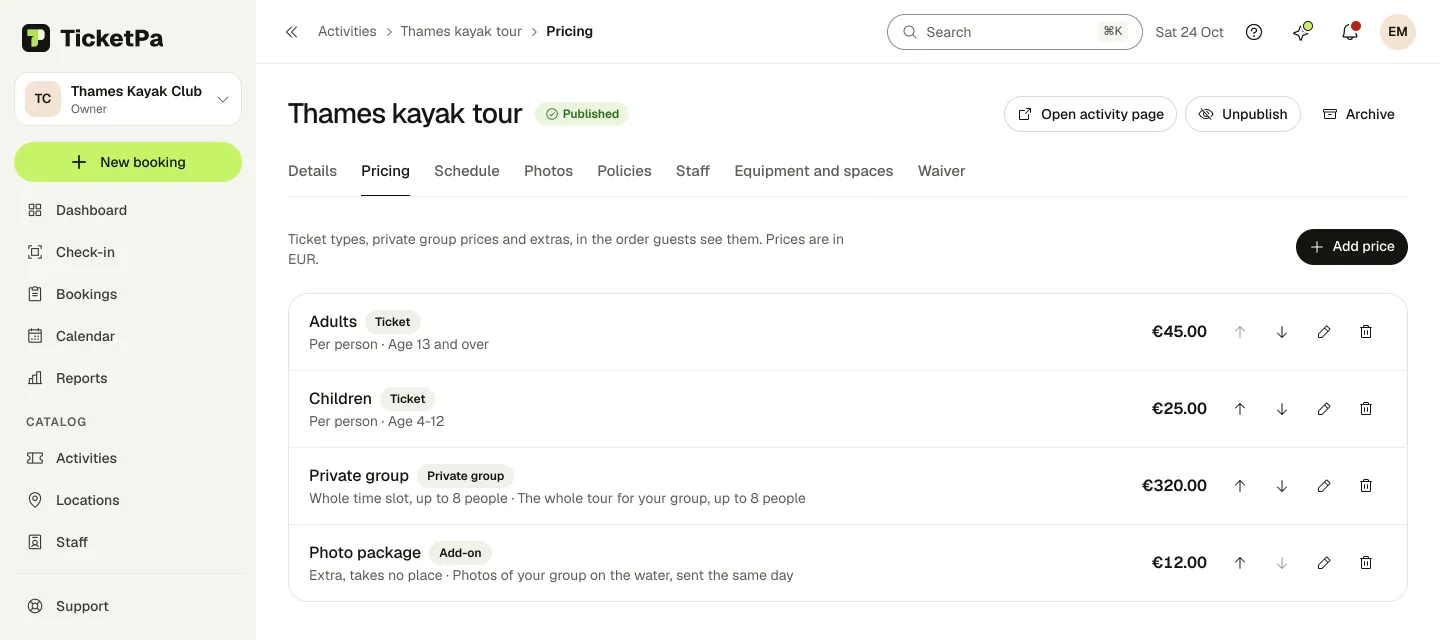
Demo TicketPa w wersji angielskiej: jedna wycieczka z biletami dla dorosłych i dzieci, ceną za prywatną grupę i pakietem zdjęć.
4. Ustaw terminy i limity rezerwacji
Przy atrakcji grupowej otwórz Harmonogram i ustaw dni, godziny rozpoczęcia i liczbę miejsc w każdym terminie. Warsztaty dla ośmiu osób mają osiem miejsc w każdym terminie, niezależnie od tego, czy zajmie je ośmiu gości, czy dwie rodziny.
Przy wizytach włącz w zakładce Pracownicy osoby, które wykonują usługę. Sprawdź ich godziny pracy albo godziny otwarcia lokalizacji. W zakładce Godziny wybierz, co ile zaczynają się wizyty, i ustaw Przerwy przed każdą wizytą i po niej. Artykuł Konfiguracja wizyt opisuje każdy krok.
W zakładce Zasady wpisz ustalone wcześniej limity: najmniejszą i największą rezerwację, ile czasu przed startem zamykają się rezerwacje online i z jakim wyprzedzeniem się otwierają. W tym samym miejscu ustaw, jak długo trwa bezpłatne anulowanie i jaki jest zwrot po tym czasie.
Jeśli twoje atrakcje korzystają z tych samych łodzi, rowerów lub sal, dodaj je w zakładce Sprzęt i przestrzenie, dostępnej w planie Standard. Wtedy TicketPa nigdy nie zarezerwuje tej samej rzeczy dwa razy na tę samą godzinę.
5. Dodaj zdjęcia i szczegóły
W zakładce Zdjęcia dodaj zdjęcia tego, co goście będą naprawdę robić, albo miejsca, w którym ich spotykasz. W zakładce Szczegóły uzupełnij pełny opis, Co jest w cenie i Co zabrać, korzystając z tabeli powyżej.
6. Wybierz, jak płacą goście
Otwórz Płatności i w Jak płacą goście wybierz Płatność na miejscu, Płatność online przy rezerwacji albo Goście wybierają. Ustawienie dotyczy wszystkich twoich atrakcji. Domyślnie goście płacą na miejscu. Płatność online wymaga połączonego konta Stripe.
Zanim zaczniesz przyjmować płatności online, sprawdź na stronie z cennikiem opłaty za plan i za płatności. Potem sprawdź sumę, którą widzi gość, razem z opłatą za rezerwację, jeśli ją doliczasz.
7. Dodaj swoje logo i kolory
W sekcji Strona rezerwacji dodaj logo, wybierz jeden z siedmiu kolorów akcentu, napisz krótki tekst powitalny i sprawdź dane kontaktowe. Wybierasz tam też, na jakie języki goście mogą przełączyć stronę.
Dobry tekst powitalny mówi, kim jesteś i co goście mogą zarezerwować. Dłuższą historię zostaw na opis atrakcji. Wszystkie ustawienia opisuje artykuł Dostosowywanie strony rezerwacji.
8. Sprawdź podgląd i opublikuj
Wybierz Podgląd, aby sprawdzić tekst, zdjęcia i ceny szkicu. Podgląd widzi tylko twój zespół i nie da się w nim niczego zarezerwować.
Wybierz Opublikuj, gdy oferta będzie gotowa. Atrakcja o stałych godzinach potrzebuje ceny, którą goście mogą wybrać, i nadchodzącego terminu. Wizyta potrzebuje ceny, pracowników, którzy ją prowadzą, i ich godzin pracy. Jeśli czegoś brakuje, przycisk Opublikuj jest nieaktywny, a atrakcja pokazuje, co trzeba dodać.
Potem otwórz opublikowaną stronę bez logowania i przeprowadź test opisany niżej.
Przykłady stron rezerwacji
Te wymyślone przykłady pokazują, jak oferta zamienia się w tekst strony i ustawienia rezerwacji.
Warsztaty ceramiczne na osiem miejsc
Przykładowy tekst strony:
Warsztaty ceramiczne dla początkujących
Ulep ręcznie małą miseczkę podczas 90-minutowych zajęć. Nie potrzebujesz doświadczenia z ceramiką. Glina, narzędzia, szkliwienie i wypał są w cenie. Gotową pracę odbierzesz po trzech tygodniach.
Soboty, godz. 10:00. 180 zł od osoby. Osiem miejsc na zajęciach. Dla dorosłych od 18 lat. Załóż ubranie, którego nie szkoda ci pobrudzić.
Spotykamy się w recepcji pracowni Clay Corner, wejście od podwórza, 10 minut przed zajęciami. Pełny adres znajdziesz przy mapie lokalizacji.
Ustawienia rezerwacji: wybierz O stałych godzinach, dodaj bilet za 180 zł, a potem ustaw harmonogram na soboty o 10:00 z ośmioma miejscami. Przed publikacją dodaj adres pracowni, zdjęcie miejsca pracy i swoje zasady anulowania.
Prywatna lekcja u wolnego nauczyciela
Przykładowy tekst strony:
Prywatna lekcja gry na gitarze dla początkujących
60-minutowa lekcja dla jednej dorosłej osoby początkującej w naszym studiu. Przynieś swoją gitarę. Stroik i pulpit na nuty zapewniamy. 120 zł za lekcję. Wybierz wolny termin u swojego nauczyciela.
Ustawienia rezerwacji: wybierz O dowolnej wolnej godzinie u twoich pracowników i ustaw czas trwania na 60 minut. Włącz nauczyciela, sprawdź jego godziny pracy i zostaw 10 minut wolnego po każdej lekcji. Dodaj bilet za 120 zł, a w zakładce Zasady zostaw w polu Największa rezerwacja wartość 1, żeby każda lekcja była dla jednego gościa.
Warsztaty sprzedają kilka miejsc na jedną godzinę rozpoczęcia. Lekcja rezerwuje czas jednego nauczyciela. Zanim ustawisz godziny, zdecyduj, którego z tych modeli potrzebujesz.
Przetestuj stronę rezerwacji, zanim ją udostępnisz
Otwórz publiczny link na telefonie, bez logowania. Zarezerwuj tak, jak zrobiłby to nowy gość.
- Znajdź ofertę. Sprawdź, czy nazwa, zdjęcie, czas trwania i lokalizacja są zrozumiałe bez twoich wyjaśnień.
- Wybierz datę i godzinę. Sprawdź, czy godziny zgadzają się z harmonogramem lub godzinami pracy pracowników. Zajrzyj też na dzień, w którym nie powinno być wolnych terminów.
- Sprawdź bilety i cenę. Wybierz jeden bilet, a przy atrakcji grupowej kilka. Sprawdź dodatki, sumę i termin płatności.
- Przeczytaj praktyczne informacje. Poszukaj miejsca zbiórki, listy rzeczy do zabrania i warunków anulowania.
- Zarezerwuj ze swoimi danymi. Rezerwacja testowa na opublikowanej stronie jest prawdziwa i zajmuje miejsce. Jeśli goście płacą online, twoja karta też zostanie obciążona. Jeśli przerwiesz przed płatnością, nie sprawdzisz potwierdzenia.
- Sprawdź wynik. Znajdź rezerwację w panelu. Otwórz e-mail z potwierdzeniem i bilet, a potem sprawdź datę, godzinę, lokalizację i status płatności.
- Zwolnij miejsce. Anuluj rezerwację testową i sprawdź, czy miejsce albo godzina wizyty znów są wolne. Jeśli płatność była online, zwróć ją.
Goście TicketPa nie muszą zakładać konta. Podają imię i nazwisko, adres e-mail i numer telefonu. Rezerwacje z płatnością na miejscu są potwierdzane od razu. Rezerwacje z płatnością online są potwierdzane, gdy płatność przejdzie.
Gdy test się uda, skopiuj link na stronie Udostępnianie. Stronę firmy wykorzystuj do wszystkiego, co oferujesz, a link do atrakcji, gdy promujesz jedną ofertę. Potem skorzystaj z poradników o dodawaniu przycisku rezerwacji na stronie albo udostępnianiu linku na Instagramie, w Google i na WhatsAppie.
Stwórz swoją stronę rezerwacji i zacznij od jednej atrakcji, którą możesz już sprzedawać. 30-dniowy bezpłatny okres próbny nie wymaga karty.