For at lave en bookingside beslutter du først, hvad gæsterne kan booke, hvor mange pladser du har, og hvad det skal koste. Derefter sætter du priser, tider og betaling op, tilføjer de praktiske oplysninger og offentliggør. Lav en testbooking, før du deler linket.
En bookingside er en webside, hvor gæsterne vælger en ydelse eller aktivitet, ser ledige datoer og tider og booker. En hostet bookingside har sin egen webadresse, så du kan bruge den, selv om din virksomhed ikke har en hjemmeside.
Denne guide dækker aftaler, kurser, ture og workshops. Den har to konkrete eksempler og en tjekliste, du kan teste din side med. Opsætningen viser vi i TicketPa.
Vælg den rigtige type bookingside
Start med, hvad én booking reserverer. En privattime kræver en underviser, der har tid. En keramikworkshop kræver ledige pladser på et fast tidspunkt. Dit bookingsystem skal kunne håndtere den måde, du sælger på.
| Det sælger du |
Det skal siden holde styr på |
Eksempel |
| Aftaler |
Medarbejdernes arbejdstider og længden på hver aftale |
En privattime på 60 minutter |
| Gruppeaktiviteter |
Starttider, antal billetter og ledige pladser |
Otte pladser på en workshop om lørdagen |
| Aktiviteter for private grupper |
Én gruppe har hele turen eller kurset for sig selv, med en gruppepris og et maksimalt antal deltagere |
En privat tur for op til seks gæster |
Til enkle aftaler kan et kalenderværktøj være nok. Googles vejledning i aftaleplaner i Google Kalender gennemgår varighed, ledige tider, sted og bookingformular. Nogle funktioner kræver et betalt abonnement på Google Workspace eller Google One. Til kurser eller ture skal du tjekke, at dit værktøj kan håndtere flere billettyper og pladser, som mange gæster deler.
I TicketPa viser din virksomheds bookingside dine offentliggjorte aktiviteter. Hver aktivitetsside beskriver én aktivitet og lader gæsterne vælge dato, tid og billetter. Bookingformularen samler derefter deres oplysninger. Du kan dele virksomhedens side eller én aktivitet.
Det skal du beslutte, før du går i gang
Opsætningen går hurtigere, når du har truffet de store beslutninger, før du åbner editoren. Svar først på disse fem spørgsmål.
Hvor mange gæster kan du tage imod?
Tæl din reelle grænse for hver starttid: siddepladser, både, cykler, undervisere eller lokalets størrelse. Har du otte kajakker, så sælg otte pladser, også selv om der er plads til flere på åen.
Beslut derefter, hvor lille og hvor stor én booking må være. Et madlavningskursus, hvor man laver mad to og to, kræver måske mindst to deltagere pr. booking. En privattime er for én person.
Hvis to aktiviteter deler de samme både eller det samme lokale, skal dit bookingsystem vide det. Ellers kan begge aktiviteter sælge den sidste båd på samme tid.
Hvem står for det, og hvornår?
Ved aftaler er det dine medarbejderes arbejdstid, gæsterne booker. Beslut, hvem der kan levere hver ydelse, hvornår de arbejder, og hvornår de har fri. Beslut også, hvor meget tid du vil holde fri mellem aftaler til rengøring, klargøring eller transport.
Ved gruppeaktiviteter skal du tjekke, at der er nogen til at stå for hver starttid, du sælger. Kan ingen på en travl lørdag, må du annullere betalte bookinger.
Hvad skal det koste?
Vælg, hvordan prisen fungerer:
- Pr. person: hver gæst køber en billet. Brug separate billetter til voksne, børn eller studerende, og skriv aldersgrænserne i beskrivelsen.
- Pr. gruppe: én gruppe får hele turen eller kurset til en fast pris, for eksempel 2.400 kr. for op til otte personer.
- Tilkøb: valgfrie ekstra ting, for eksempel en fotopakke eller leje af udstyr. De lægges oven i prisen og optager ingen plads.
Regn først din pris ud fra dine omkostninger. Vores gratis prisberegner til ture tager udgangspunkt i dine omkostninger, din gruppestørrelse og din avance. Den viser, hvad du skal tage pr. gæst, og hvor mange gæster hver afgang skal have for at dække sine omkostninger.
Vis den fulde pris på siden. Gæster stoler på en pris, der er den samme, når de betaler. Hvis du vil lægge et bookinggebyr på for gæsterne, så læs først, om gæsterne skal betale bookinggebyrer.
Hvornår betaler gæsterne?
- Betaling på stedet er det enkleste. Gæsterne booker hurtigt, og du betaler ingen gebyrer for onlinebetaling. Nogle gæster, der ikke har betalt, dukker ikke op.
- Betaling online ved booking sikrer dig pladsen og pengene før dagen. Hver betaling koster et kortgebyr.
- Gæsterne vælger passer, når nogle gæster vil betale på forhånd, og andre hellere vil betale på dagen.
Sådan tager du imod onlinebetaling for ture og aktiviteter forklarer kortgebyrer, udbetalinger og refusioner. Er udeblivelser allerede et problem, viser guiden til færre udeblivelser de bookingindstillinger, der hjælper mest.
Hvad sker der, når planerne ændrer sig?
Fastlæg tre grænser, før du offentliggør:
- Afbestilling: hvornår gæsterne senest kan afbestille gratis, og hvad de får tilbage derefter.
- Bookingfrist: hvor tæt på starten gæsterne stadig kan booke online. Stopper du to timer før start, har du tid til at forberede dig.
- Hvor langt frem: hvor lang tid i forvejen gæsterne kan booke, for eksempel fire måneder.
Skabelonerne til afbestillingsregler for ture giver dig formuleringer at starte ud fra.
Det skal stå på din bookingside
En bookingside skal svare på de spørgsmål, gæsterne har, før de betaler eller reserverer en plads. Hav disse oplysninger klar, før du åbner editoren.
| Gæstens spørgsmål |
Det skal stå på siden |
| Hvad booker jeg? |
Et præcist navn, en kort beskrivelse og et billede, der viser oplevelsen eller ydelsen |
| Hvornår kan jeg komme? |
Ledige datoer og starttider samt varigheden |
| Hvad skal jeg betale? |
Prisen pr. person, aftale eller gruppe, eventuelle tilkøb eller gebyrer, og hvornår der skal betales |
| Hvor skal jeg hen? |
Adressen eller mødestedet med en vejbeskrivelse til indgangen |
| Passer det til mig? |
Aldersgrænser, erfaringsniveau og eventuelle krav til tilgængelighed eller fysisk form |
| Hvad er inkluderet? |
Udstyr, materialer eller andet, der er med i prisen |
| Hvad skal jeg have med? |
Tøj, fodtøj eller andet, gæsterne selv skal have med |
| Hvad hvis mine planer ændrer sig? |
Reglerne for afbestilling og ombooking |
| Hvem kan jeg kontakte? |
En mailadresse eller et telefonnummer, som nogen holder øje med |
Vær præcis, hvor gæsterne kan misforstå noget. »Materialer inkluderet« lader gæsterne gætte. »Ler, værktøj, glasur og brænding inkluderet« fortæller dem, hvad de får, og »hent din skål tre uger senere« fortæller dem, hvad der sker bagefter.

Demo i TicketPa, vist på engelsk: aktivitetssiden har beskrivelsen ved siden af valget af dato, tid og billetter. Thames Kayak Club er en eksempelvirksomhed.
Sådan laver du en bookingside i TicketPa
Start med én aktivitet, du er klar til at sælge. Du kan tilføje flere senere.
1. Indtast oplysninger om din virksomhed
Opret din konto, og indtast derefter virksomhedens navn, land, tidszone, valuta og kontaktmail. Tjek land, tidszone og valuta grundigt. Kun vores supportteam kan ændre dem bagefter.
Vælg et kort navn til dit link, som folk kan genkende. Virksomhedens side får en adresse som ticketpa.com/book/din-virksomhed. Kom i gang med TicketPa gennemgår hvert trin.
2. Opret aktiviteten, og vælg, hvordan gæsterne booker
Gå til Aktiviteter, og vælg Opret aktivitet. Tilføj navn, en kort beskrivelse, varighed og sted.
Under Hvordan booker gæsterne? vælger du På faste tider til et kursus, en tur eller en workshop med faste starttider. Vælg På et ledigt tidspunkt med en medarbejder til aftaler. Du kan ikke ændre det senere for den aktivitet.
3. Sæt dine priser
På fanen Priser tilføjer du en Billet for hver type gæst, en pris af typen Privat gruppe for en hel gruppe og et Tilkøb for hver ekstra ting. Gæsterne skal have mindst én billet eller pris for en privat gruppe at vælge imellem.
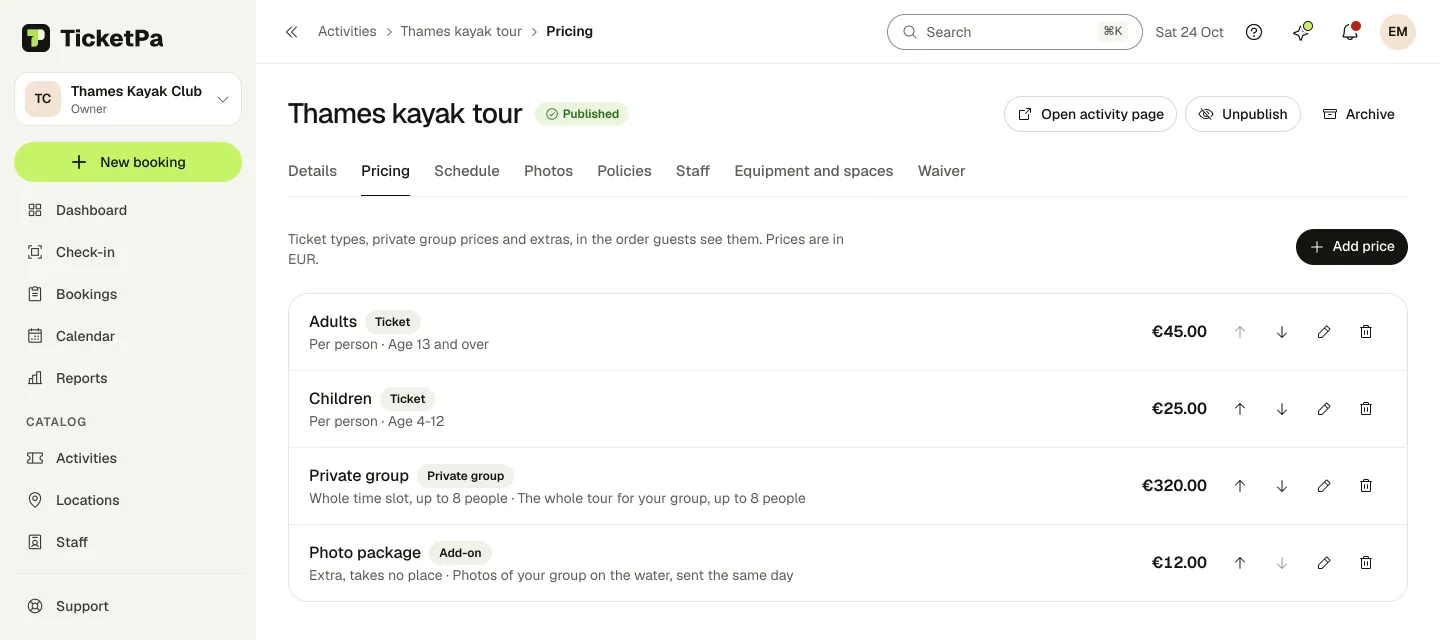
Demo i TicketPa, vist på engelsk: én tur med billetter til voksne og børn, en pris for en privat gruppe og en fotopakke.
4. Sæt tider og grænser for bookinger op
Til en gruppeaktivitet åbner du fanen Skema og indstiller dage, starttider og pladser pr. tid. En workshop til otte personer har otte pladser pr. tid, uanset om de går til otte enkelte gæster eller to familier.
Til aftaler slår du de personer til, der leverer ydelsen, på fanen Medarbejdere. Tjek deres arbejdstider eller dit steds åbningstider. På fanen Tidspunkter vælger du, hvor ofte aftaler starter, og under Tid holdt fri hvor mange minutter der holdes fri før og efter hver aftale. Opsæt aftaler gennemgår hvert trin.
På fanen Regler indtaster du de grænser, du har besluttet: den mindste og største booking, hvor længe før start onlinebookingen lukker, og hvor mange dage frem den åbner. Samme sted indstiller du, hvor længe gratis afbestilling gælder, og hvor meget der refunderes derefter.
Hvis dine aktiviteter deler både, cykler eller lokaler, så tilføj dem under Udstyr og lokaler på Standard-abonnementet. Så booker TicketPa aldrig den samme båd, cykel eller det samme lokale to gange på samme tid.
5. Tilføj billeder og oplysninger
På fanen Billeder tilføjer du billeder af det, gæsterne faktisk skal lave, eller af stedet, hvor du møder dem. På fanen Oplysninger udfylder du den fulde beskrivelse, Hvad gæsterne får med og Hvad gæsterne skal have med ud fra tabellen ovenfor.
6. Vælg, hvordan gæsterne betaler
Gå til Betalinger, og vælg under Sådan betaler gæsterne mellem Betaling på stedet, Betaling online ved booking og Gæsterne vælger. Valget gælder alle dine aktiviteter. Betaling på stedet er standard. Onlinebetaling kræver en forbundet Stripe-konto.
Før du tager imod onlinebetalinger, så tjek abonnementets pris og betalingsgebyrerne på prissiden. Tjek derefter den samlede pris, gæsten ser, inklusive et eventuelt bookinggebyr, du lægger på.
7. Giv siden dit eget præg
Gå til Bookingside for at tilføje dit logo, vælge én af syv accentfarver, skrive en kort velkomsttekst og tjekke dine kontaktoplysninger. Her vælger du også, hvilke sprog gæsterne kan skifte siden til.
En god velkomsttekst fortæller, hvem du er, og hvad gæsterne kan booke. Gem den længere historie til aktivitetens beskrivelse. Se Tilpas din bookingside for alle indstillinger.
8. Forhåndsvis og offentliggør
Brug Forhåndsvis til at tjekke tekst, billeder og priser i en kladde. Kun dit team kan se forhåndsvisningen, og ingen kan booke fra den.
Vælg Offentliggør, når aktiviteten er klar. En aktivitet på faste tider skal have en pris, gæsterne kan vælge, og en kommende tid. En aktivitet, der bookes som aftale, skal have en pris, medarbejdere, der står for den, og arbejdstider. Mangler der noget, er knappen Offentliggør gråtonet, og aktiviteten viser, hvad du skal tilføje.
Åbn derefter den offentliggjorte side, mens du er logget ud, og lav testen nedenfor.
Eksempler på bookingsider
Disse opdigtede eksempler viser, hvordan en aktivitet bliver til tekst på siden og bookingindstillinger.
En keramikworkshop med otte pladser
Eksempel på tekst til siden:
Keramikworkshop for begyndere
Lav en lille skål i hånden på et kursus på 90 minutter. Du behøver ingen erfaring med keramik. Ler, værktøj, glasur og brænding er inkluderet. Du henter din færdige skål tre uger senere.
Lørdage kl. 10.00. 350 kr. pr. person. Otte pladser pr. hold. For voksne fra 18 år. Tag tøj på, som gerne må blive beskidt.
Mød op i receptionen hos Idas Keramikværksted 10 minutter før start. Indgangen er fra gården. Den fulde adresse står ved kortet over stedet.
Bookingindstillinger: vælg På faste tider, tilføj en billet til 350 kr., og lav derefter et skema for lørdage kl. 10.00 med otte pladser. Tilføj værkstedets adresse, et billede af arbejdspladsen og dine afbestillingsregler, før du offentliggør.
En privattime hos en ledig underviser
Eksempel på tekst til siden:
Privat guitartime for begyndere
Undervisning i 60 minutter for én voksen begynder i vores studie. Tag din guitar med. Vi sørger for stemmeapparat og nodestativ. 300 kr. pr. time. Vælg en ledig tid hos din underviser.
Bookingindstillinger: vælg På et ledigt tidspunkt med en medarbejder, og sæt varigheden til 60 minutter. Slå underviseren til, tjek vedkommendes arbejdstider, og hold 10 minutter fri efter hver time. Tilføj en billet til 300 kr., og lad Største booking stå på 1 på fanen Regler, så hver time er for én gæst.
Workshoppen sælger flere pladser på én starttid. Privattimen booker én undervisers tid. Beslut, hvilken af dem du har brug for, før du sætter tiderne op.
Test din bookingside, før du deler den
Åbn det offentlige link på din telefon, mens du er logget ud. Book, som om du var en ny gæst.
- Find aktiviteten. Tjek, at navn, billede, varighed og sted giver mening, uden at du forklarer dem.
- Vælg en dato og et tidspunkt. Tjek, at tiderne passer med dit skema eller medarbejdernes arbejdstider. Tjek også en dag, der skulle være lukket.
- Tjek billetter og pris. Prøv én billet og, ved en gruppeaktivitet, flere. Tjek tilkøb, den samlede pris, og hvornår der skal betales.
- Læs de praktiske oplysninger. Find mødestedet, hvad gæsterne skal have med, og afbestillingsreglerne.
- Book med dine egne oplysninger. En testbooking på en offentliggjort side er ægte og optager en plads. Betaler gæsterne online, bliver dit kort også trukket. Stopper du før betalingen, tester du ikke bekræftelsen.
- Tjek resultatet. Find bookingen i dit dashboard. Åbn bekræftelsesmailen og billetten, og tjek dato, tidspunkt, sted og betalingsstatus.
- Frigiv pladsen igen. Annuller testbookingen, og tjek, at pladsen eller tiden til aftalen er ledig igen. Har du betalt online, så refundér betalingen.
Gæsterne skal ikke have en konto hos TicketPa. De skriver deres navn, mailadresse og telefonnummer. Bookinger med betaling på stedet bliver bekræftet med det samme. Onlinebookinger bliver bekræftet, så snart betalingen er gået igennem.
Når testen virker, kopierer du dit link fra Del. Brug virksomhedens side til alt, hvad du tilbyder, og et aktivitetslink, når du reklamerer for én aktivitet. Følg derefter guiderne om at sætte en Book nu-knap på din hjemmeside eller dele dit link på Instagram, Google og WhatsApp.
Lav din bookingside, og start med én aktivitet, du er klar til at sælge. Den gratis prøveperiode på 30 dage kræver intet betalingskort.